Nuova interfaccia v13
L'interfaccia di amministrazione è cambiata visivamente tra la versione 11 e la versione 13. Sebbene l'ergonomia generale e la disposizione degli elementi rimangano identiche, l'aspetto è stato modernizzato per migliorare la leggibilità. Di seguito dettagliamo le modifiche visive delle quattro aree principali dell'interfaccia.
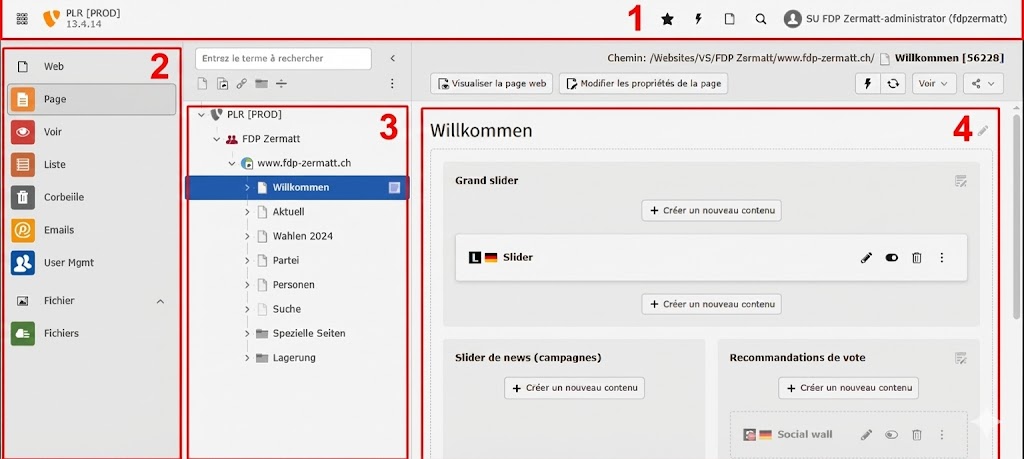
1 - Barra degli strumenti superiore
Il banner superiore nero è stato sostituito da un'interfaccia chiara. La principale modifica funzionale riguarda la funzione di ricerca. Il campo di inserimento testuale visibile nella v11 è stato sostituito da un'icona a forma di lente situata in alto a destra. È necessario fare clic su questa icona o utilizzare la scorciatoia da tastiera associata per aprire la barra di ricerca globale. Le funzionalità del profilo utente e di svuotamento della cache mantengono la loro posizione abituale sulla destra.
2 - Menu dei moduli
Il menu di navigazione principale, situato nella colonna di sinistra, abbandona lo sfondo scuro a favore di uno sfondo grigio chiaro. Le icone dei moduli (Pagina, Lista, File) sono state ridisegnate. Il loro ordine e le loro funzioni rimangono invariati. I moduli di gestione dei contenuti si trovano nella parte superiore, mentre il modulo di gestione dei file è posizionato nella parte inferiore di quest'area.
3 - Alberatura delle pagine
La struttura ad albero che consente di navigare nella struttura del sito presenta una modifica dell'indicatore di posizione. La pagina attualmente attiva (quella che si sta modificando) è ora evidenziata da una banda di colore blu. Questa distinzione visiva sostituisce il semplice grigio della versione precedente e consente di individuare più rapidamente la pagina selezionata nell'alberatura.
È stata aggiunta un'ulteriore indicazione visiva relativa al contenuto delle pagine. Quando una pagina contiene un plugin specifico (come una lista di notizie o un evento), un piccolo logo viene ora visualizzato a livello dell'icona della pagina. Ciò consente di identificare la presenza di funzionalità particolari senza dover consultare il contenuto dettagliato.
4 - Area di modifica
L'area centrale in cui avviene la gestione dei contenuti è stata riorganizzata per delimitare meglio gli elementi. I blocchi di contenuto sono presentati sotto forma di schede distinte su sfondo grigio, migliorando la distinzione tra i diversi paragrafi o immagini. I pulsanti per l'aggiunta di contenuti sono stati ingranditi. Al posto del piccolo pulsante + Contenuto, è ora disponibile un ampio pulsante denominato Crea un nuovo contenuto, posizionato tra ogni blocco, che facilita l'inserimento di nuovi elementi.
Modalità di visualizzazione (Chiaro / Scuro)
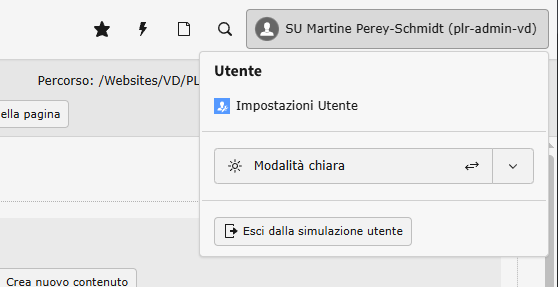
TYPO3 v13 propone ora un tema scuro per l'interfaccia di amministrazione. Per impostazione predefinita, la visualizzazione si adatta automaticamente alle preferenze del sistema operativo, ma è possibile forzare manualmente la modalità desiderata. Per farlo, fate clic sul vostro profilo utente (il vostro nome e avatar) situato nella barra degli strumenti in alto a destra:
Appare un menu a tendina contenente le vostre impostazioni. Un'opzione dedicata consente di cambiare visualizzazione. Fate clic sul selettore che indica Modalità chiara o Modalità scura per alternare tra i due aspetti.
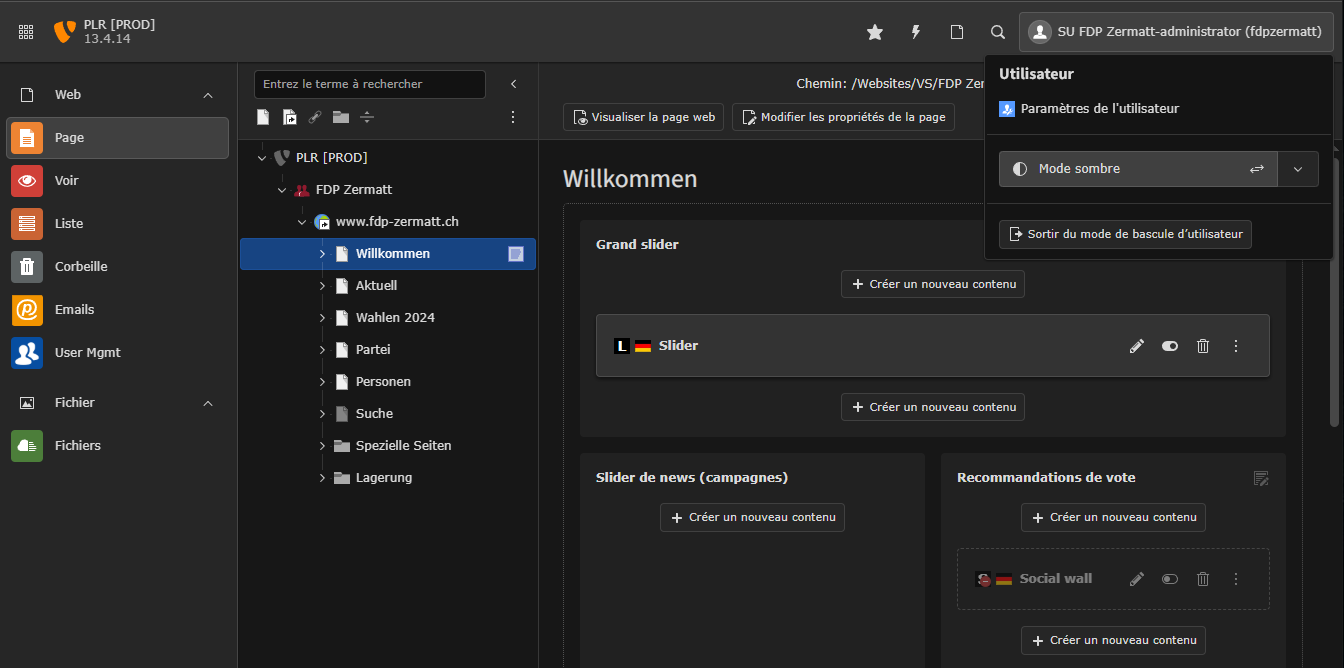
Una volta attivata la modalità scura, l'intera interfaccia (menu, alberatura e aree di modifica) passa a tonalità scure, offrendo un migliore comfort visivo negli ambienti poco illuminati:
anteprima della modalità scura:
Ricerca globale
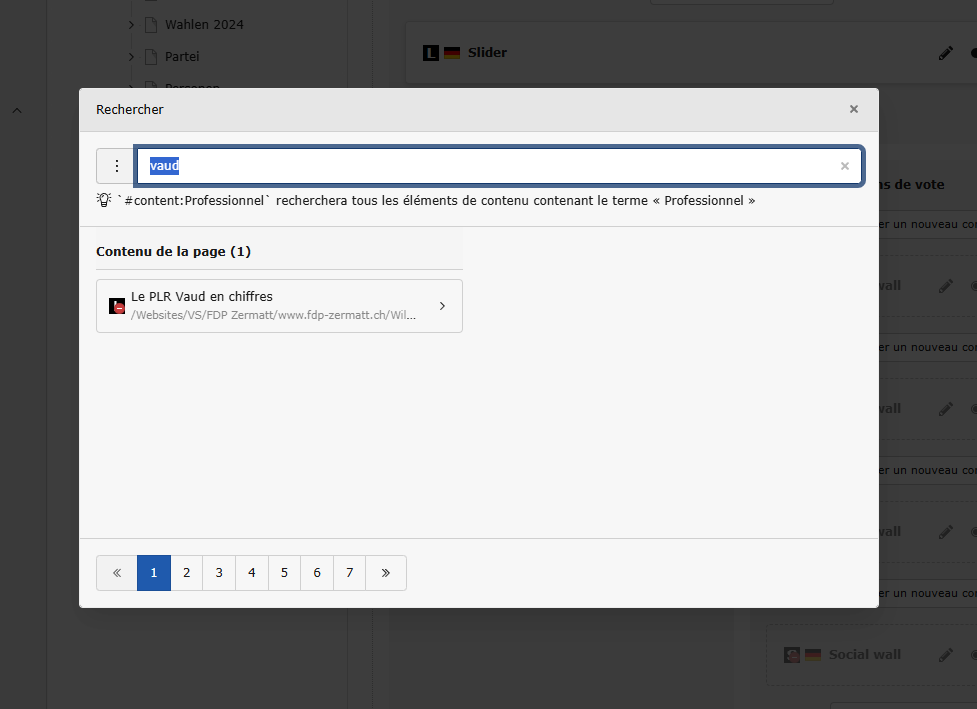
La funzione di ricerca è stata centralizzata e modernizzata per facilitare la navigazione rapida nel sito. È accessibile tramite l'icona a forma di lente situata nella barra degli strumenti superiore o tramite la scorciatoia da tastiera Ctrl + K (o Cmd + K).
L'interfaccia di ricerca si apre ora in una finestra dedicata al centro dello schermo, sovrapposta al lavoro in corso:
A differenza delle versioni precedenti, questa ricerca interroga l'intero sito: consente di ritrovare non solo i titoli delle pagine, ma anche elementi di contenuto specifici (testi, titoli) o file. I risultati vengono visualizzati dinamicamente e classificati per tipo. Un clic su un risultato vi reindirizza direttamente all'elemento interessato per la sua modifica.
Gestore di file (Filelist)
Il modulo di gestione dei file beneficia del rifacimento grafico globale della versione 13, facilitando la gestione di media e documenti.
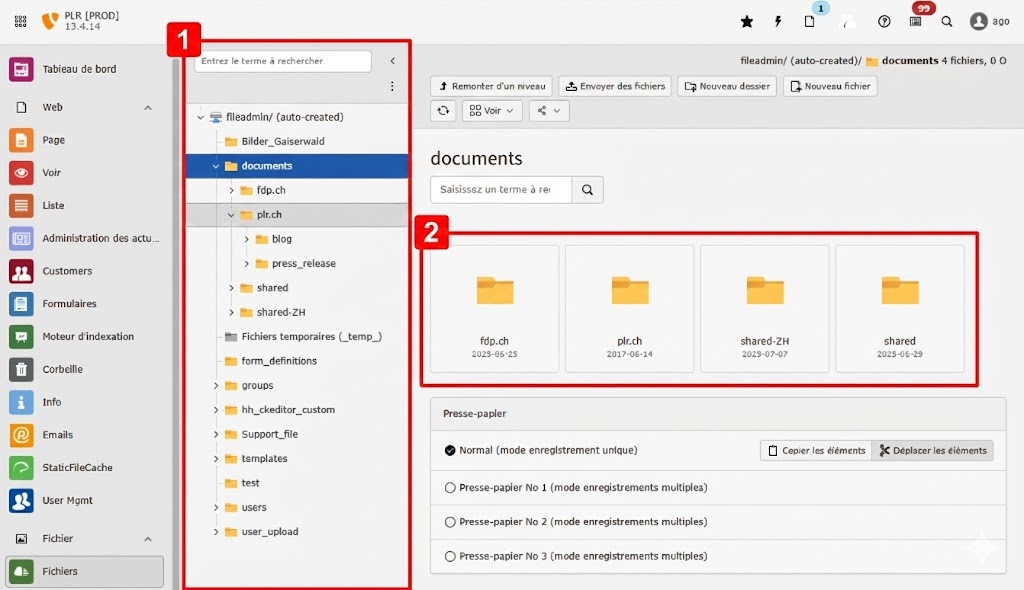
1 - Alberatura delle cartelle
La colonna di sinistra presenta la struttura delle directory del server. Un campo di filtro intitolato "Inserire il termine da cercare" è disponibile nella parte superiore dell'alberatura. Questa funzionalità consente di filtrare l'elenco delle cartelle in tempo reale per accedere rapidamente a una directory specifica, senza dover scorrere manualmente l'intera gerarchia.
2 - Visualizzazione e azioni
L'area centrale visualizza il contenuto della directory selezionata. L'interfaccia mette in evidenza una visualizzazione sotto forma di "Riquadri" (miniature), che consente un'identificazione visiva rapida di cartelle e file. Una barra di ricerca contestuale permette di filtrare gli elementi visibili nella cartella corrente. Le azioni principali come "Carica file" o creare una "Nuova cartella" sono ora accessibili direttamente tramite i pulsanti situati nella barra degli strumenti superiore.
Spostamento di contenuti tra pagine (Trascina e rilascia)
La versione 13 semplifica lo spostamento di un elemento da una pagina a un'altra. Non è più necessario utilizzare le funzioni "Taglia" e "Incolla". È ora possibile utilizzare la funzione di trascinamento direttamente dall'area di modifica verso l'alberatura.
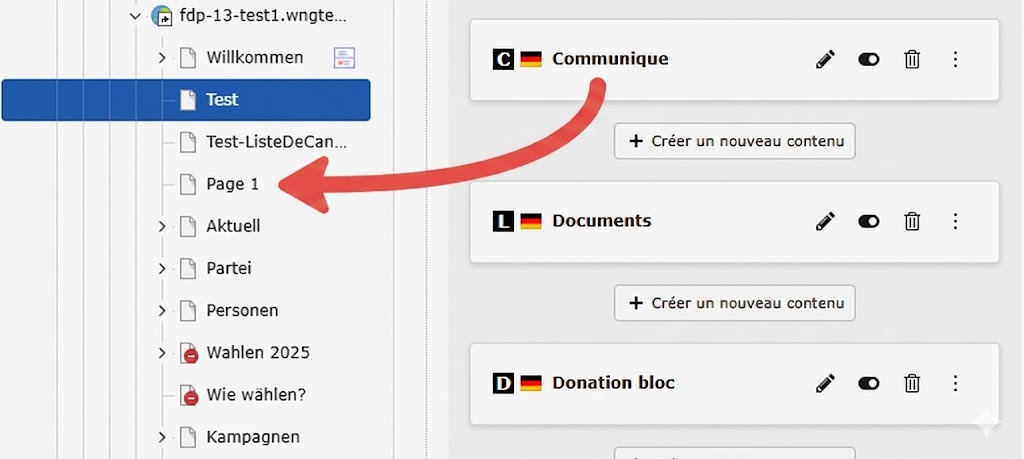
Per spostare un blocco:
- Fare clic sulla barra superiore dell'elemento di contenuto (l'intestazione del blocco) e tenere premuto il pulsante del mouse.
- Trascinare l'elemento verso la colonna di sinistra (Alberatura) fino a raggiungere la pagina di destinazione desiderata.
- Rilasciare il pulsante del mouse quando la pagina di destinazione è evidenziata.
Apparirà una finestra di conferma per convalidare lo spostamento. Il contenuto verrà quindi rimosso dalla pagina di origine e inserito nella nuova pagina.
Editor di testo ricco (RTE)
Lo strumento di redazione è stato aggiornato a una versione più recente e performante (CKEditor 5). Questo aggiornamento offre un'interfaccia più leggera e una maggiore stabilità durante la creazione dei contenuti.
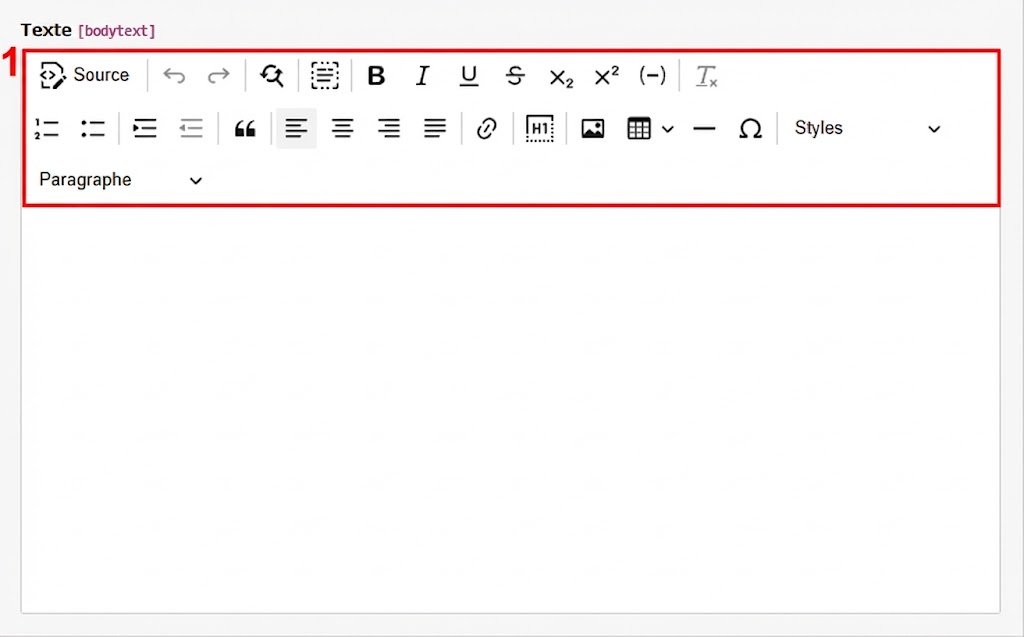
Barra degli strumenti semplificata
La barra degli strumenti è stata riorganizzata per offrire una migliore leggibilità. Le icone di formattazione (Grassetto, Corsivo, Elenchi, Link) sono raggruppate su un'unica riga nella parte superiore dell'area di inserimento. Il pulsante "Source", situato all'estrema sinistra, consente ancora di passare alla vista HTML per le correzioni tecniche.
Copia-incolla da Word
L'importazione di testo da software esterni come Microsoft Word o Google Docs è stata notevolmente migliorata. Ora è possibile incollare il testo direttamente nell'editor senza passare da pulsanti specifici di "pulizia". Il sistema rileva automaticamente la fonte e conserva la struttura (titoli, paragrafi, grassetto) eliminando al contempo il codice parassita inutile che potrebbe deformare la visualizzazione del sito.
Modifica di link e tabelle
Il comportamento durante la modifica degli elementi è cambiato. Il clic destro non apre più sistematicamente il menu dell'editor (spesso apre il menu del browser). Ora, per modificare un link esistente o le proprietà di una tabella, effettuare un semplice clic sinistro sull'elemento. Una piccola barra degli strumenti contestuale (fumetto degli strumenti) apparirà immediatamente accanto all'elemento selezionato per proporre le opzioni di modifica.
Aggiunta di plugin (Notizie)
Il metodo per inserire elementi complessi, come notizie o eventi, è stato semplificato nell'assistente di creazione dei contenuti.
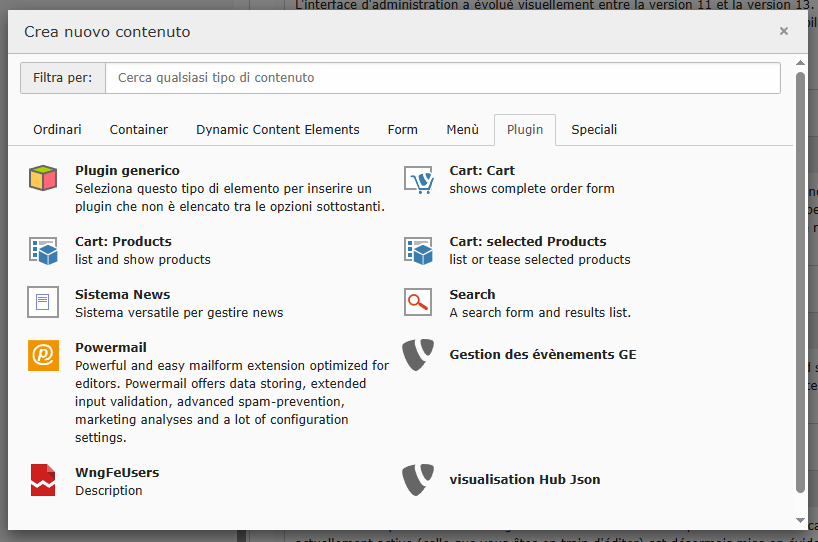
Funzionamento precedente (v11)
In precedenza, l'aggiunta di un plugin avveniva in due fasi. Bisognava prima selezionare il modulo generico Gestione delle notizie nella scheda "Moduli". Solo una volta aggiunto l'elemento nella pagina bisognava definire il suo tipo di visualizzazione (Vista elenco, Vista dettaglio, Menu delle date, ecc.) tramite un elenco a discesa nelle proprietà del plugin.
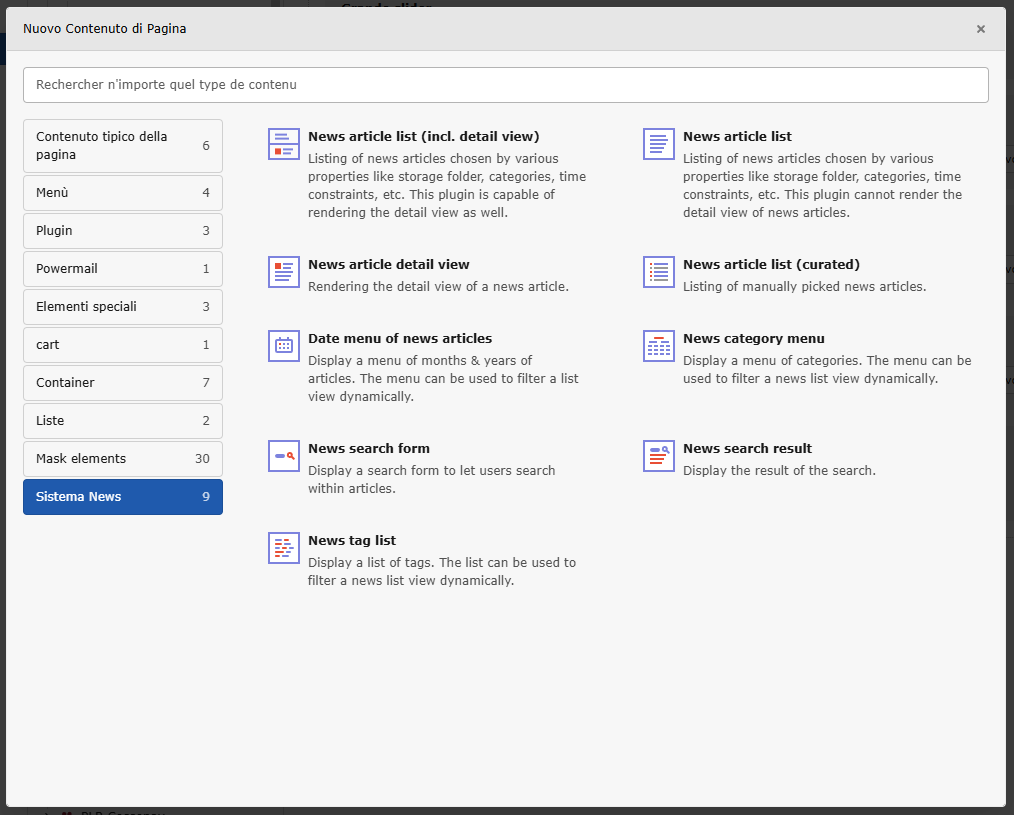
Funzionamento attuale (v13)
L'assistente di creazione dei contenuti mostra ora direttamente tutte le combinazioni di visualizzazione disponibili. Non è più necessario passare da un modulo generico. È possibile selezionare immediatamente il tipo di resa desiderato, ad esempio Elenco degli articoli di notizie, Vista dettaglio dell'articolo o Menu delle categorie direttamente dall'elenco di scelta. L'elemento viene così creato direttamente con la configurazione corretta, eliminando una fase di impostazione.
Modifiche varie
Selettore di vista e lingua
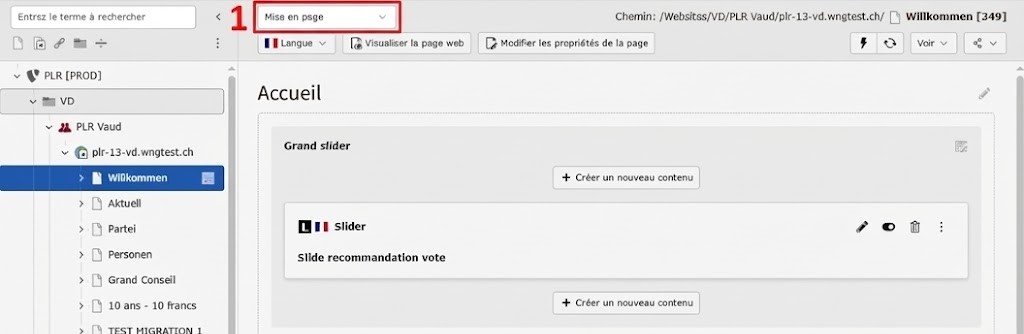
L'intestazione del modulo Pagina è stata riorganizzata per separare la gestione della visualizzazione da quella delle lingue.
- Menu "Layout": Questo pulsante consente di definire la modalità di visualizzazione della pagina (generalmente la vista Colonne per la modifica standard). Sostituisce il vecchio menu "Funzioni".
- Menu "Lingua": Situato a destra del selettore di vista, questo nuovo menu dedicato consente di passare tra le lingue disponibili o di attivare la modalità comparativa (visualizzazione affiancata) senza uscire dall'ambiente di lavoro.