I tipi di elementi Mask
Attenzione!
Il termine "DCE" (Dynamic Content Element) è stato sostituito da "Mask".
I tipi di elementi Mask sono i seguenti (i titoli sono in francese):
- Blocco donazioni (Bloc de dons)
- Pagina iniziale video (Page d'accueil vidéo)
- Contenuto immagine per la pagina iniziale (Contenu image pour la page d'accueil)
- Fisarmonica + HTML (Accordéon + HTML)
- Slider - Elezioni (Slider - Election)
- Numeri chiave (Chiffres clés)
- Comunicato (Communiqué)
- Documenti (Documents)
- Icone di richiamo (Icônes accroche)
- Link microfono (Lien microphone)
- Mappa per cantone (Map par canton)
- Posizione – dettaglio (Position - détail)
- Raccomandazioni di voto (Recommandations de vote)
- Reti sociali (Réseaux sociaux)
- Sezioni distretto (Sections arrondissement)
- Temi e valori – finestra di richiamo (Thèmes et valeurs - fenêtre accroche)
- Valore – dettaglio (Valeur - détail)
- Codice di integrazione YouTube (Code d'intégration YouTube)
Blocco donazioni (Bloc de dons)
Con questa Mask, puoi integrare un pulsante con un link che può rimandare alla pagina delle donazioni sul tuo sito web.
Pagina iniziale video (Page d'accueil vidéo)
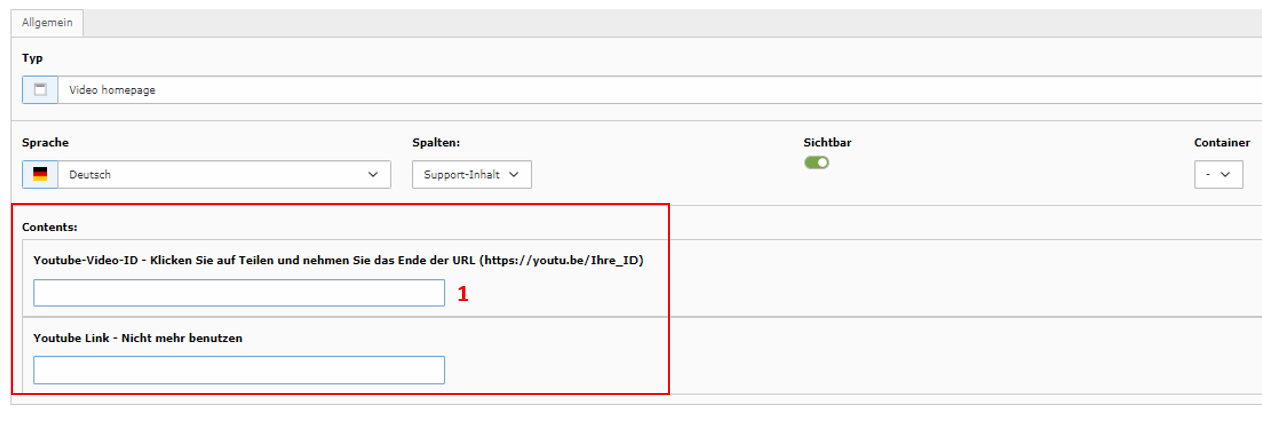
Puoi usare questo elemento Mask per includere un link a un video YouTube.
Puoi scoprire come creare questo link nella sezione corrispondente, proprio alla fine: « Codice di incorporamento YouTube ».
Contenuto immagine per la pagina iniziale (Contenu image pour la page d'accueil)
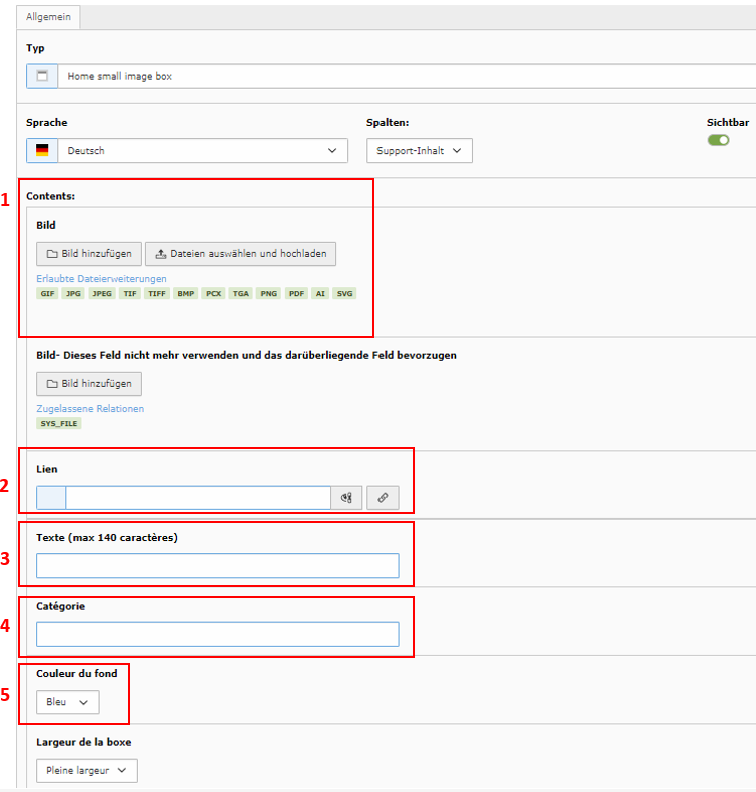
Questa Mask ti permette di visualizzare un’immagine sulla pagina iniziale con la stessa dimensione degli altri elementi di contenuto.
- Aggiungi un’immagine usando questi campi.
- Puoi aggiungere un link all’immagine.
- Puoi aggiungere un testo sotto l’immagine.
- Puoi aggiungere una categoria sotto l’immagine.
- Puoi modificare il colore di sfondo.
Fisarmonica + HTML (Accordéon + HTML)
Un accordion è una struttura composta da più sezioni contenenti del testo. Quando l’accordion viene visualizzato per la prima volta, tutte le sezioni sono chiuse. Facendo clic su una sezione, questa si apre e mostra il contenuto della sezione. Quando si espande (apre) un’altra sezione, la sezione precedentemente aperta viene chiusa. Questo permette all’accordion di visualizzare potenzialmente molte informazioni occupando uno spazio minimo.
Ecco come si presenta un accordion nella navigazione del sito:
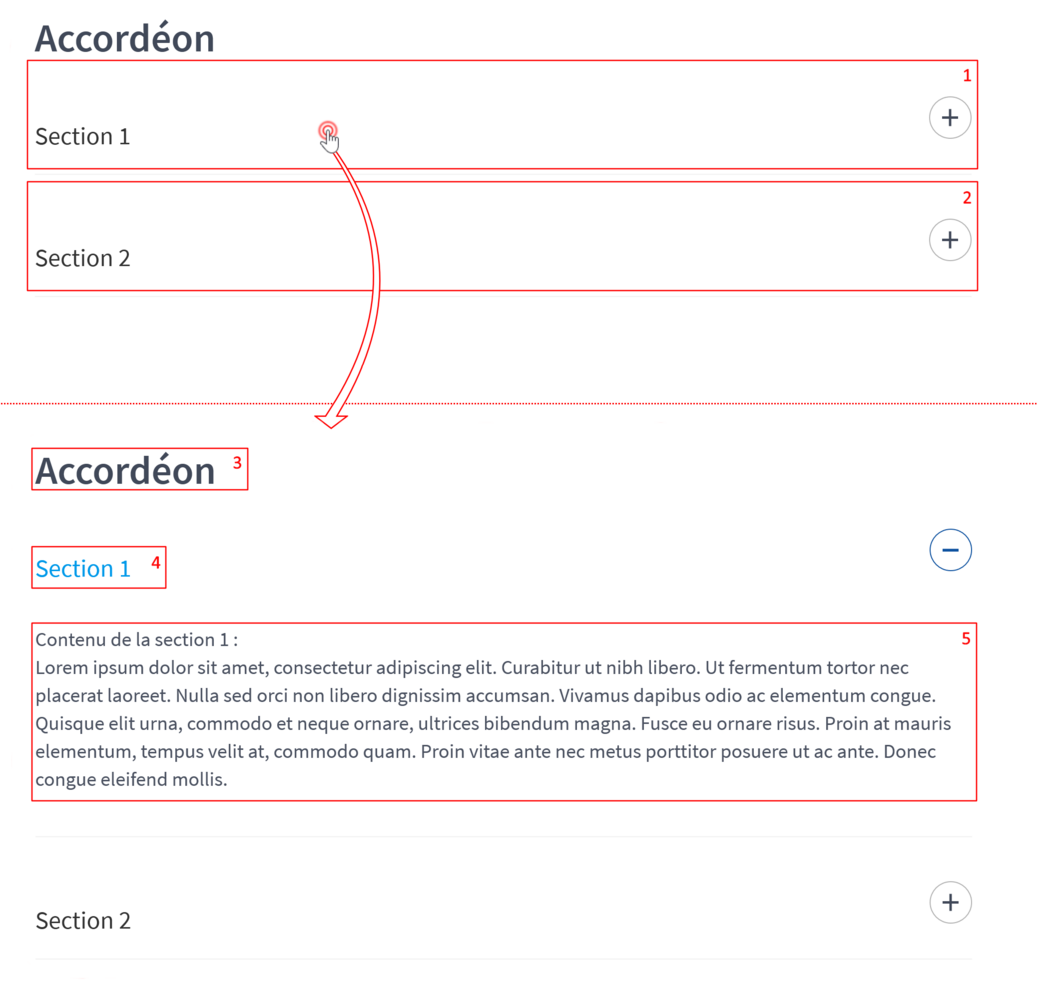
- Sezione 1 dell’accordion.
- Sezione 2 dell’accordion.
- Titolo dell’accordion.
- Titolo della sezione 1 dell’accordion.
- Contenuto della sezione 1 dell’accordion.
L’immagine qui sopra illustra il funzionamento dell’accordion: un clic sull’area della sezione 1 la apre e ne mostra il contenuto.
Nell’amministrazione TYPO3, i parametri di una Mask di tipo Accordion sono i seguenti:
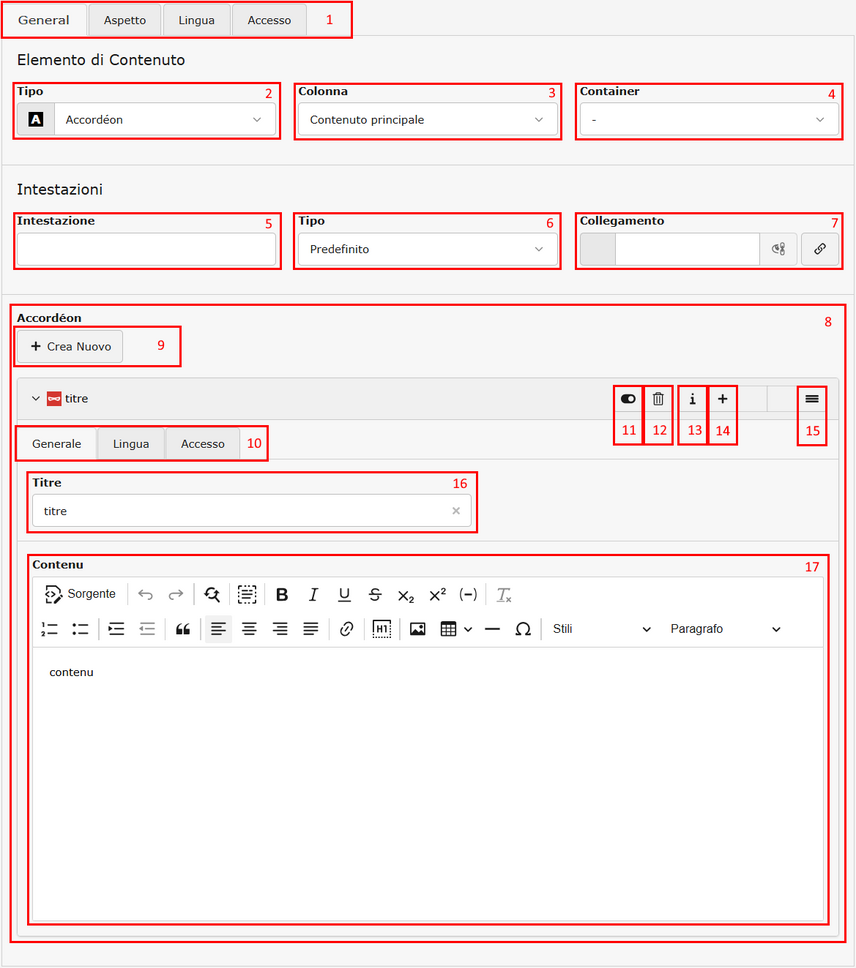
- Schede TYPO3 standard che contengono l’aspetto dell’elemento, la lingua e i permessi di accesso all’elemento (data di pubblicazione).
- Il tipo di elemento di contenuto si trova qui.
- La colonna indica in quale area della pagina si trova l’elemento di contenuto. È preferibile spostare l’elemento dalla vista contenuti della pagina, invece di modificare questo valore.
- Il container indica in quale container della pagina si trova l’elemento di contenuto. È preferibile spostare l’elemento dalla vista contenuti della pagina, invece di modificare questo valore.
- Il titolo dell’accordion viene visualizzato, come titolo di livello 2, subito prima della struttura dell’accordion.
- Lo stile da applicare al titolo dell’elemento.
- È possibile aggiungere un link al titolo dell’elemento.
- In questa area si trova l’intero contenuto dell’accordion. Il contenuto è suddiviso in sezioni che costituiscono i pannelli espandibili durante la consultazione.
- Clicca qui per aggiungere una nuova sezione al tuo accordion.
- Schede TYPO3 standard che contengono la lingua e i permessi di accesso all’elemento (data di pubblicazione).
- Possibilità di nascondere o visualizzare l’elemento.
- Questo pulsante ti permette di eliminare la sezione dal tuo accordion.
- Mostra informazioni sull’elemento.
- Clicca qui per aggiungere una nuova sezione al tuo accordion.
- Clicca e tieni premuto questo pulsante per spostare la sezione nell’elenco. In questo modo puoi modificare l’ordine di visualizzazione delle sezioni.
- Inserisci qui un titolo per la sezione. Sarà sempre visibile nell’accordion mostrato sul sito.
- Inserisci il contenuto della sezione del tuo accordion. Sul sito, questo contenuto verrà visualizzato una volta che la sezione è stata espansa (aperta).
⚠ Devi salvare l’elemento Accordion una prima volta prima di poter creare le sezioni.
Fisarmonica HTML (Accordéon HTML)
Oltre alla Mask « Accordion », hai anche accesso alla Mask « Accordion HTML ». La principale differenza tra la prima e la seconda è che la seconda consente di inserire contenuti come immagini e video, oltre a una impaginazione fino a tre colonne.
Ecco i passaggi da seguire per configurare un accordion HTML:
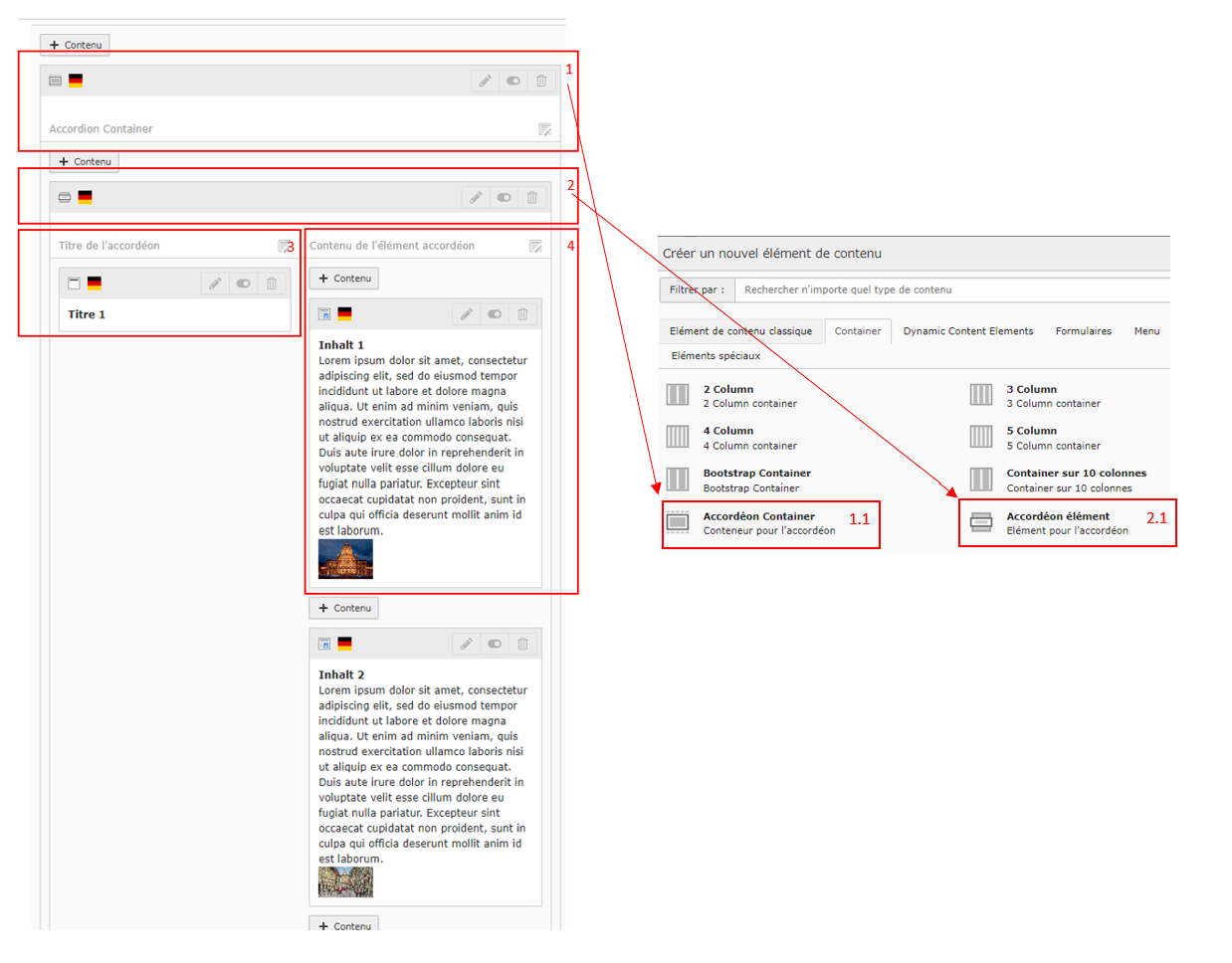
- Per aggiungere contenuti a una pagina, vai in « Container » e aggiungi « Accordion Container » (immagine punto 1.1).
- Vai nel container dell’accordion che hai appena creato e aggiungi contenuto. In questo elemento di contenuto devi aggiungere « Elemento accordion » (immagine punto 2.1).
- Sul lato sinistro devi inserire il titolo dell’« Elemento accordion » (il titolo che viene visualizzato quando l’accordion è chiuso sul sito web). Attenzione: puoi inserire un solo titolo per ogni « Elemento accordion ».
- A destra puoi inserire testo, immagini e video sotto « Contenuto dell’elemento accordion ». Puoi creare più « Contenuti dell’elemento accordion » per ogni « Elemento accordion » (vedi immagine qui sotto).
Slider - Elezioni (Slider - Election)
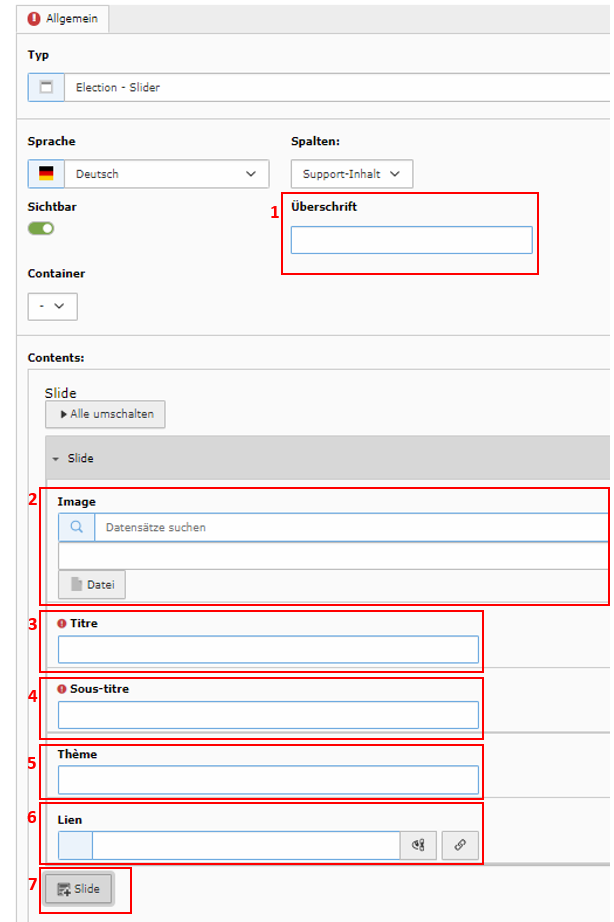
Questa Mask ti permette di inserire immagini in uno slider.
- Nome dello slider
- Selezione dell’immagine che vuoi visualizzare.
- Titolo da visualizzare nello slider.
- Sottotitolo da visualizzare nello slider.
- Tema dello slider.
- Puoi inserire un link nello slider.
- Puoi aggiungere nuove diapositive.
Cifre chiave (Chiffres clés)
Questa struttura permette di visualizzare numeri evidenziati all’interno di cerchi. Questi numeri sono associati a etichette e vengono mostrati così:
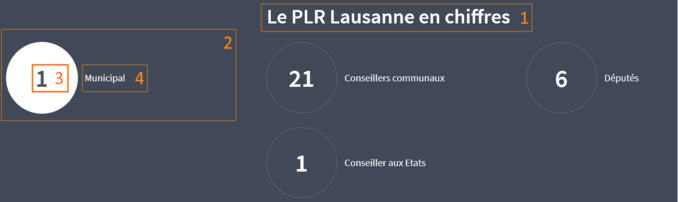
La configurazione dei cifre chiave avviene tramite i seguenti parametri:
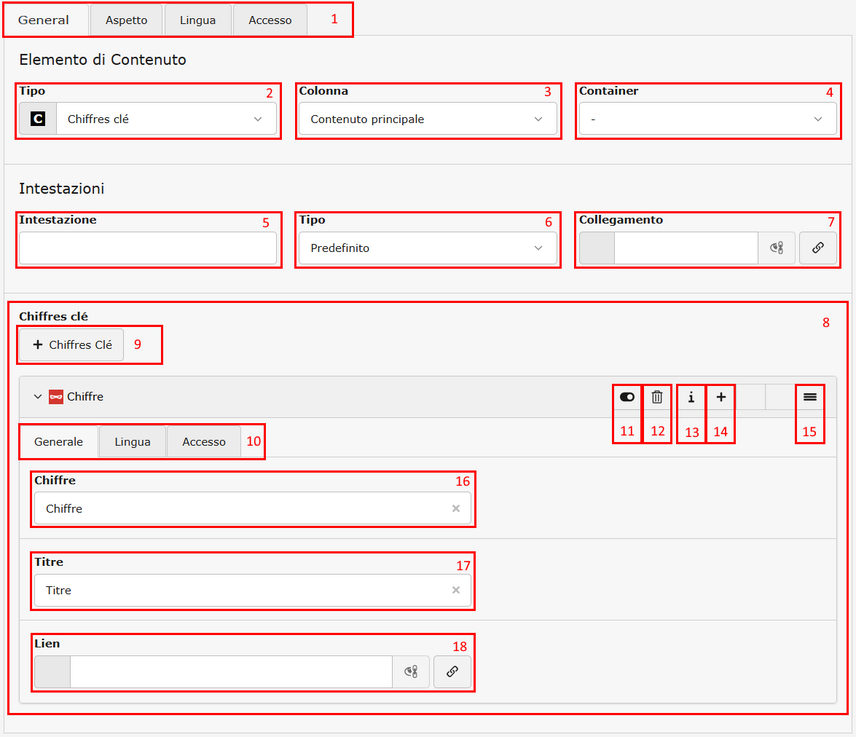
- Schede TYPO3 standard che contengono l’aspetto dell’elemento, la lingua e i permessi di accesso all’elemento (data di pubblicazione).
- Il tipo di elemento di contenuto si trova qui.
- La colonna indica in quale area della pagina si trova l’elemento di contenuto. È preferibile spostare l’elemento dalla vista contenuti della pagina invece di modificare questo valore.
- Il container indica in quale container della pagina si trova l’elemento di contenuto. È preferibile spostare l’elemento dalla vista contenuti della pagina invece di modificare questo valore.
- Il titolo viene visualizzato come titolo di livello 2, subito prima della struttura dell’elemento.
- Lo stile da applicare al titolo dell’elemento.
- È possibile aggiungere un link al titolo dell’elemento.
- In questa area si trovano tutti i cifre chiave.
- Clicca qui per aggiungere un nuovo cifra chiave.
- Schede TYPO3 standard che contengono la lingua e i permessi di accesso all’elemento (data di pubblicazione).
- Possibilità di nascondere o visualizzare l’elemento.
- Clicca qui per eliminare questo cifra chiave.
- Mostra informazioni sull’elemento.
- Clicca qui per aggiungere un nuovo cifra chiave.
- Clicca e tieni premuto questo pulsante per spostare il cifra chiave nell’elenco. In questo modo puoi modificare l’ordine di visualizzazione dei cifre chiave.
- Inserisci qui il numero desiderato per il cifra chiave corrente.
- Inserisci qui la denominazione associata al numero precedente. Ricordati di usare il singolare o il plurale in base al numero inserito.
- Puoi definire un link che verrà applicato al numero all’interno del suo cerchio. Ad esempio, per il cifra chiave “6 Deputati”, puoi scegliere come link la pagina che mostra i 6 deputati in questione.
Comunicato (Communiqué)
Questa struttura permette di visualizzare un’informazione da mettere in evidenza sulla pagina iniziale. Un comunicato si presenta così:
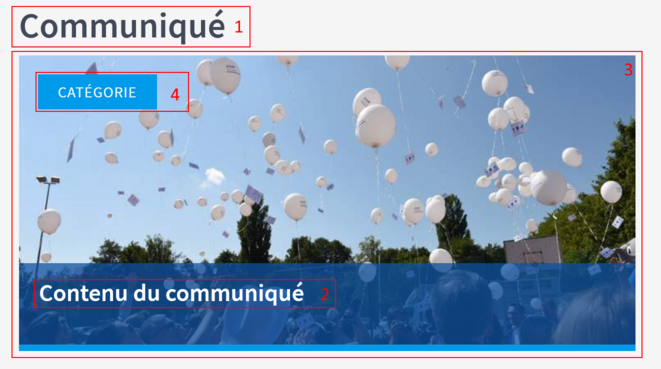
- Si trova innanzitutto il titolo dell’elemento di contenuto. Tuttavia, non è consigliato mostrarlo: è meglio impostarlo su “Nascosto”.
- Qui si inserisce il titolo del contenuto del comunicato. Con una frase breve si indica l’essenziale del comunicato.
- Questo comunicato include un’immagine di illustrazione.
- Qui puoi aggiungere un’etichetta di categoria, ma è facoltativo.
I parametri nell’amministrazione TYPO3 permettono di configurare questi elementi e si presentano così:
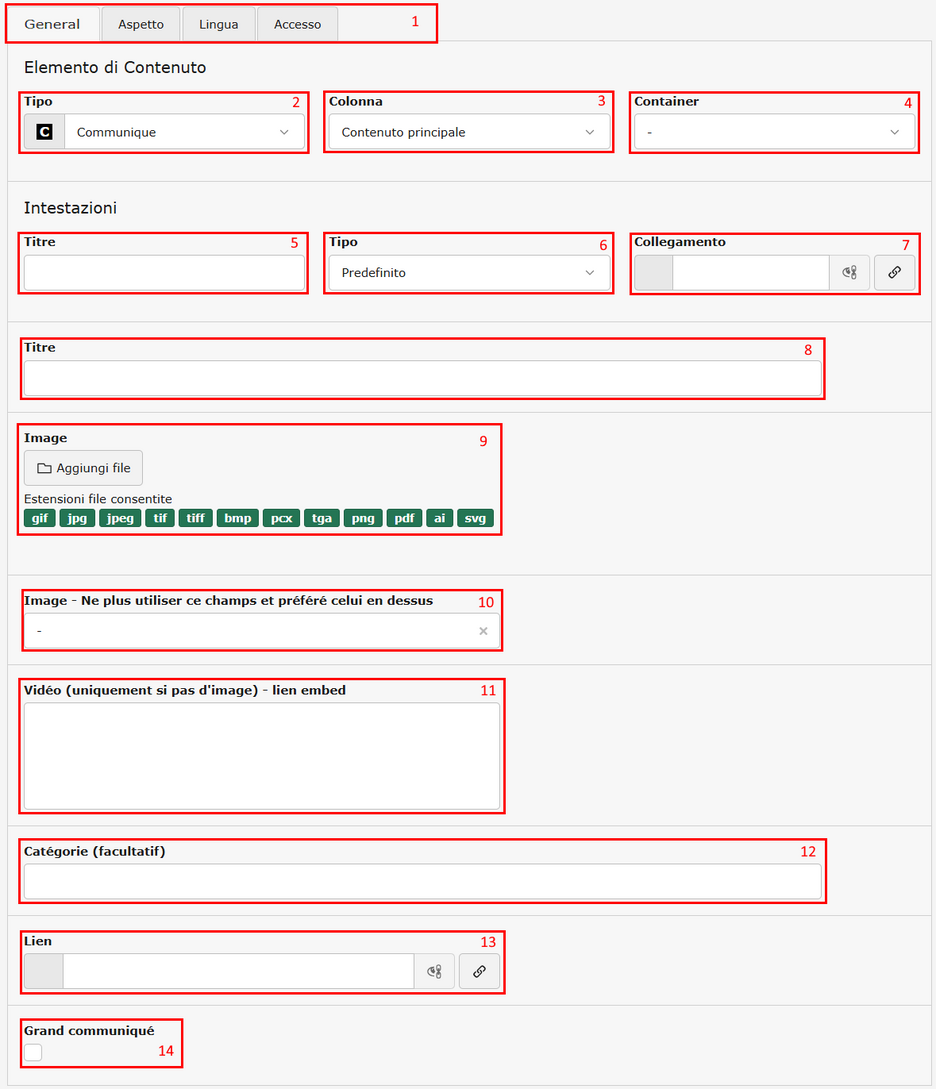
- Schede TYPO3 standard che contengono l’aspetto dell’elemento, la lingua e i permessi di accesso all’elemento (data di pubblicazione).
- Il tipo di elemento di contenuto si trova qui.
- La colonna indica in quale area della pagina si trova l’elemento di contenuto. È preferibile spostare l’elemento dalla vista contenuti della pagina invece di modificare questo valore.
- Il container indica in quale container della pagina si trova l’elemento di contenuto. È preferibile spostare l’elemento dalla vista contenuti della pagina invece di modificare questo valore.
- Il titolo viene visualizzato come titolo di livello 2, subito prima della struttura dell’elemento.
- Lo stile da applicare al titolo dell’elemento.
- È possibile aggiungere un link al titolo dell’elemento.
- Il titolo del contenuto è quello che verrà visualizzato all’interno del comunicato. Di solito è una frase breve, simile al sommario di un articolo di stampa, che invoglia l’utente a consultare l’intero comunicato.
- Scegli qui un’immagine che costituirà lo sfondo del comunicato. Se prevedi di inserire un video al suo posto (punto n°11), non selezionare alcuna immagine in questo campo.
- Vecchio campo immagine che non deve più essere utilizzato.
- Possibilità di aggiungere un video YouTube (versione embed) se il campo immagine è vuoto.
- Puoi indicare qui una categoria o un tema corrispondente al comunicato. Questa categoria verrà visualizzata nell’angolo in alto a sinistra del comunicato.
- Indica qui il link che verrà aperto cliccando sulla notizia. Idealmente dovrebbe rimandare a una pagina che dettaglia il contenuto del comunicato.
- Seleziona questa casella per trasformare il comunicato in un comunicato grande. [...]
Documenti (Documents)
La Mask Documenti offre una struttura che consente di proporre una serie di file da scaricare. Trattandosi di documenti, è preferibile utilizzare file PDF. Ecco l’aspetto di un elenco di questo tipo una volta configurato:
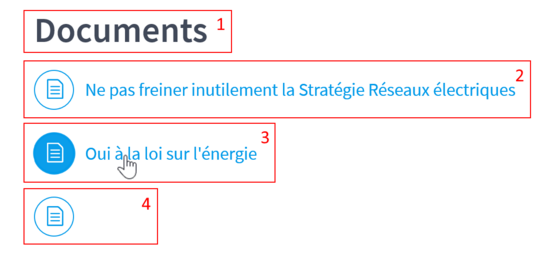
- Qui si trova il titolo dell’elemento Documenti.
- Il primo documento proposto ha come titolo: Non frenare inutilmente la Strategia delle reti elettriche.
- Il secondo documento proposto ha come titolo: Sì alla legge sull’energia. L’icona è colorata di blu perché il cursore del mouse si trova su questo documento.
- L’ultimo documento proposto non ha titolo, una situazione da evitare perché accanto all’icona non viene visualizzato nulla.
I parametri della Mask sono i seguenti:
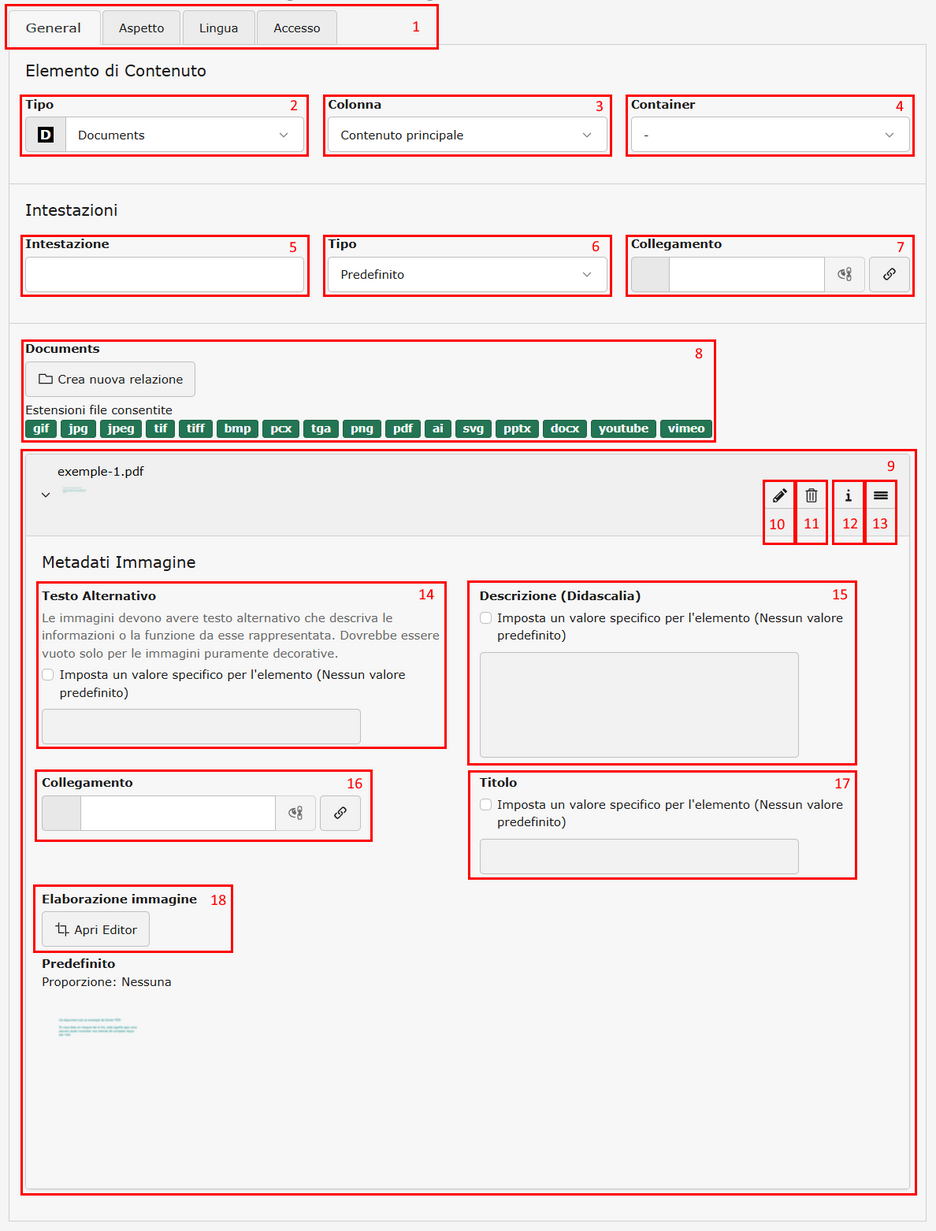
- Schede TYPO3 standard che contengono l’aspetto dell’elemento, la lingua e i permessi di accesso all’elemento (data di pubblicazione).
- Il tipo di elemento di contenuto si trova qui.
- La colonna indica in quale area della pagina si trova l’elemento di contenuto. È preferibile spostare l’elemento dalla vista contenuti della pagina invece di modificare questo valore.
- Il container indica in quale container della pagina si trova l’elemento di contenuto. È preferibile spostare l’elemento dalla vista contenuti della pagina invece di modificare questo valore.
- Il titolo viene visualizzato come titolo di livello 2, subito prima della struttura dell’elemento.
- Lo stile da applicare al titolo dell’elemento.
- È possibile aggiungere un link al titolo dell’elemento.
- Questo campo serve per cercare i documenti da inserire nell’elenco.
- Qui è visibile l’elenco dei documenti aggiunti (o da aggiungere, se l’elemento di contenuto non è ancora stato salvato).
- Modifica dell’immagine.
- Clicca qui per eliminare questo documento.
- Mostra informazioni sull’elemento.
- Clicca e tieni premuto questo pulsante per spostare il documento nell’elenco. In questo modo puoi modificare l’ordine di visualizzazione dei documenti.
- Possibilità di visualizzare un testo alternativo.
- Possibilità di visualizzare una didascalia sotto l’immagine.
- Possibilità di aggiungere un link all’immagine.
- Possibilità di visualizzare un titolo per l’immagine.
- Possibilità di modificare l’immagine.
Icone di richiamo (Icônes accroche)
Questo tipo di elemento permette di visualizzare una serie di icone, ciascuna con un titolo e, normalmente, un link. Ecco il risultato visualizzato utilizzando tutte le icone disponibili:
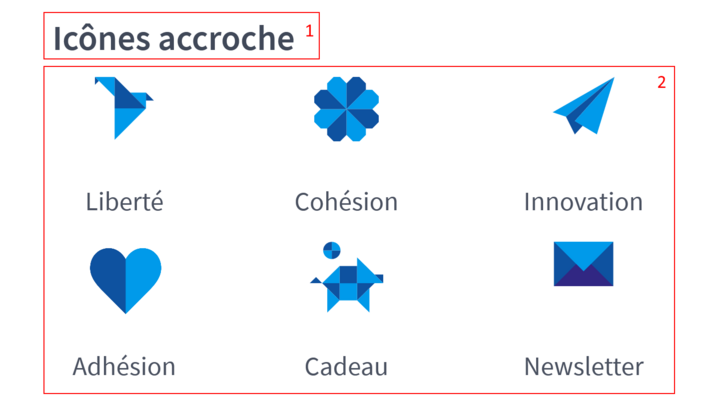
- Il titolo dell’elemento di contenuto “Icone in evidenza” viene visualizzato sopra le icone.
- Ecco tutte le icone, con come titolo il rispettivo nome.
Ecco l’interfaccia che permette di configurare questi parametri:
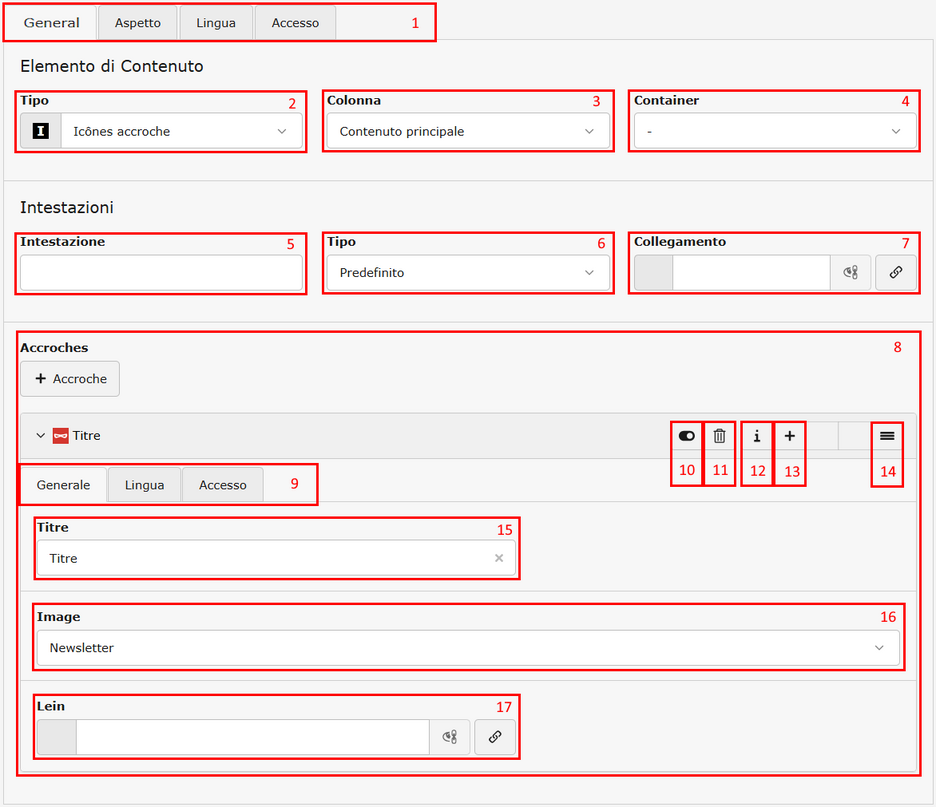
- Schede TYPO3 standard che contengono l’aspetto dell’elemento, la lingua e i permessi di accesso all’elemento (data di pubblicazione).
- Il tipo di elemento di contenuto si trova qui.
- La colonna indica in quale area della pagina si trova l’elemento di contenuto. È preferibile spostare l’elemento dalla vista contenuti della pagina invece di modificare questo valore.
- Il container indica in quale container della pagina si trova l’elemento di contenuto. È preferibile spostare l’elemento dalla vista contenuti della pagina invece di modificare questo valore.
- Il titolo dell’elemento viene visualizzato come titolo di livello 2, subito prima della struttura delle icone.
- Lo stile da applicare al titolo dell’elemento.
- È possibile aggiungere un link al titolo dell’elemento.
- L’area dei contenuti consente di gestire quali icone vengono utilizzate, con il relativo titolo e link associato.
- Schede TYPO3 standard che contengono la lingua e i permessi di accesso all’elemento (data di pubblicazione).
- Possibilità di nascondere o visualizzare l’elemento.
- Rimuovi l’icona dall’elenco cliccando su questo pulsante.
- Mostra informazioni sull’elemento.
- Clicca qui per aggiungere una nuova icona alle tue icone in evidenza.
- Clicca e tieni premuto questo pulsante per spostare l’icona nell’elenco. In questo modo puoi modificare l’ordine di visualizzazione delle icone.
- Inserisci qui il titolo dell’icona che verrà visualizzato subito sotto di essa.
- Scegli dall’elenco il tipo di icona da utilizzare tra:
- Adesione
- Regalo
- Coesione
- Innovazione
- Libertà
- Newsletter.
- Inserisci qui il link che verrà seguito dal browser quando si clicca sull’icona (o sul titolo dell’icona).
Link microfono (Lien microphone)
Il link microfono consiste in un semplice link con un’icona che rappresenta un microfono:
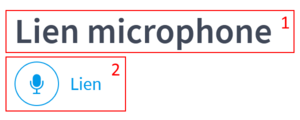
- Qui si trova il titolo dell’elemento di contenuto.
- Qui si trova il link con la sua icona che rappresenta un microfono.
I parametri del link microfono sono semplici:
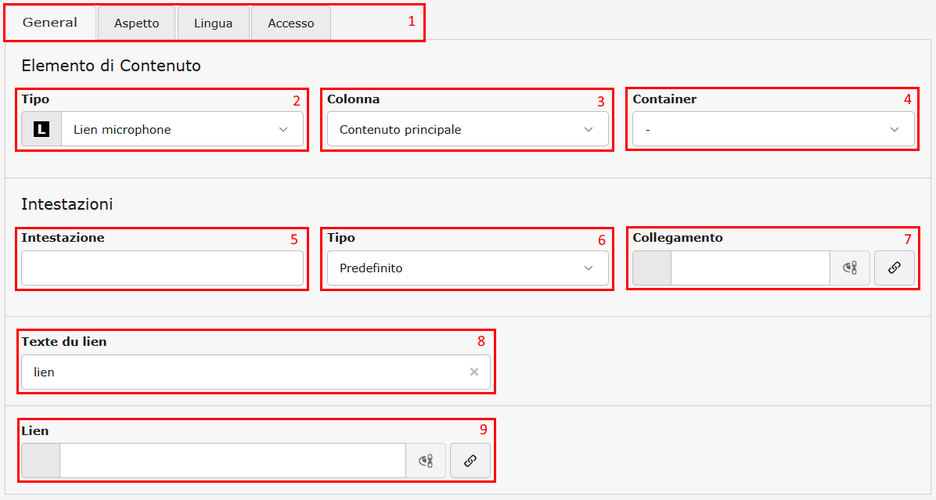
- Schede TYPO3 standard che contengono l’aspetto dell’elemento, la lingua e i permessi di accesso all’elemento (data di pubblicazione).
- Il tipo di elemento di contenuto si trova qui.
- La colonna indica in quale area della pagina si trova l’elemento di contenuto. È preferibile spostare l’elemento dalla vista contenuti della pagina invece di modificare questo valore.
- Il container indica in quale container della pagina si trova l’elemento di contenuto. È preferibile spostare l’elemento dalla vista contenuti della pagina invece di modificare questo valore.
- Il titolo dell’elemento viene visualizzato come titolo di livello 2, subito prima del link microfono.
- Lo stile da applicare al titolo dell’elemento.
- È possibile aggiungere un link al titolo dell’elemento.
- Inserisci qui il testo del link.
- Inserisci il link che verrà aperto cliccando sul testo del link o sull’icona del microfono, posizionata subito prima.
Mappa per cantone (Map par canton)
Questo tipo di Mask visualizza una mappa della Svizzera, con ogni cantone selezionabile. Le informazioni visualizzate per ciascun cantone sono configurabili. Ecco come appare sul sito la Mask “Mappa per cantone”:
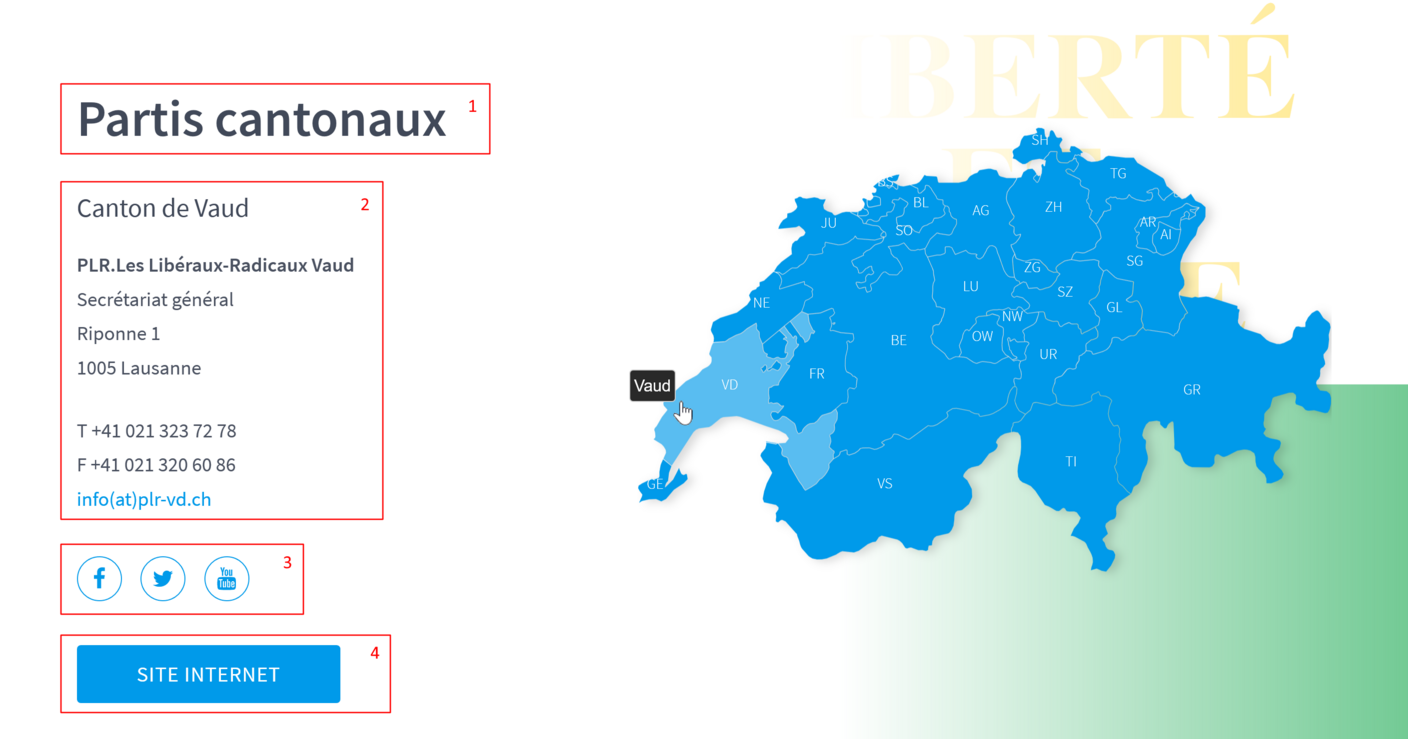
- Qui si trova il titolo dell’elemento di contenuto.
- Questa area contiene il testo personalizzabile per ogni cantone. Include un titolo, un indirizzo e un testo di contatto (e-mail).
- Qui si trovano i link ai social media per il cantone.
- È presente anche un link al sito web del cantone.
Nell’interfaccia di amministrazione, i parametri si presentano così:
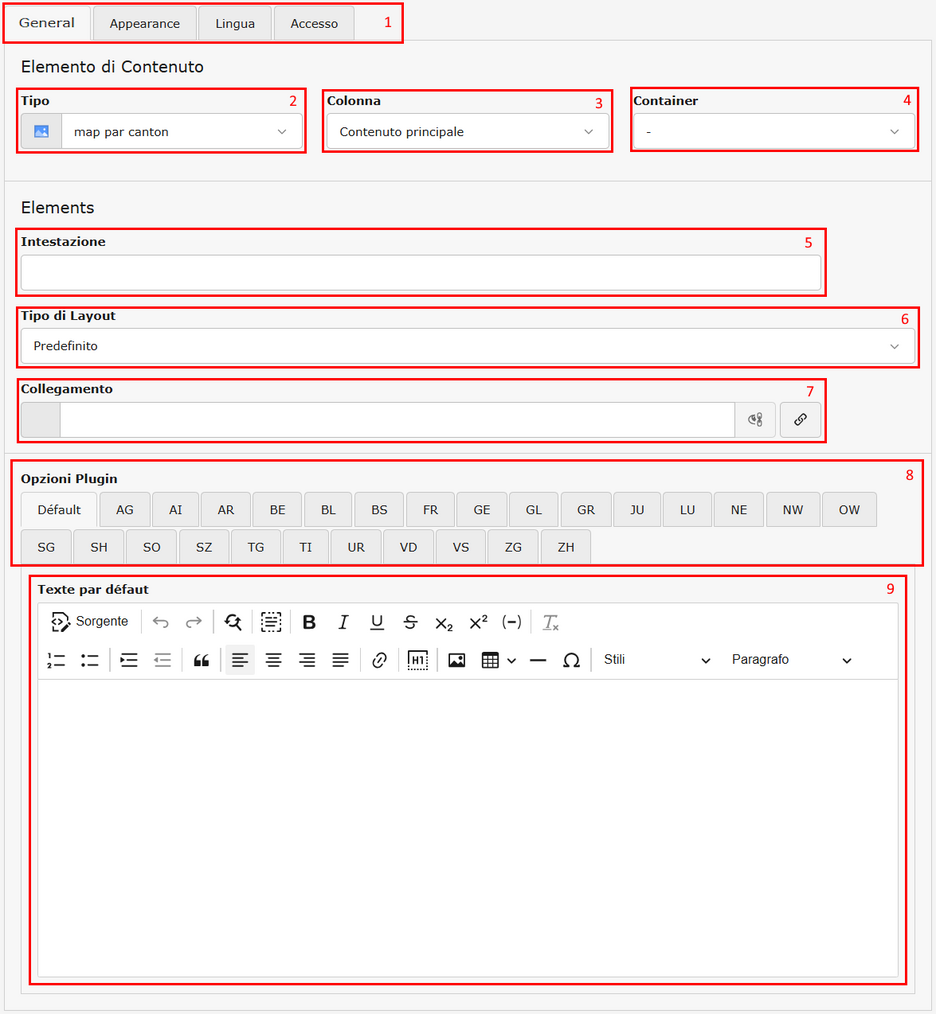
- Schede TYPO3 standard che contengono l’aspetto dell’elemento, la lingua e i permessi di accesso all’elemento (data di pubblicazione).
- Il tipo di elemento di contenuto si trova qui.
- La colonna indica in quale area della pagina si trova l’elemento di contenuto. È preferibile spostare l’elemento dalla vista contenuti della pagina invece di modificare questo valore.
- Il container indica in quale container della pagina si trova l’elemento di contenuto. È preferibile spostare l’elemento dalla vista contenuti della pagina invece di modificare questo valore.
- Il titolo dell’elemento viene visualizzato come titolo di livello 2, subito prima della struttura della mappa.
- Lo stile da applicare al titolo dell’elemento.
- È possibile aggiungere un link al titolo dell’elemento.
- Seleziona la scheda desiderata per accedere alla configurazione di un cantone specifico. La scheda Default, selezionata qui, definisce le informazioni visualizzate sulla mappa quando nessun cantone è stato selezionato.
- Il testo predefinito è quello visualizzato quando nessun cantone è selezionato sulla mappa della Svizzera.
I parametri disponibili per ciascun cantone sono diversi da quelli della scheda Default:
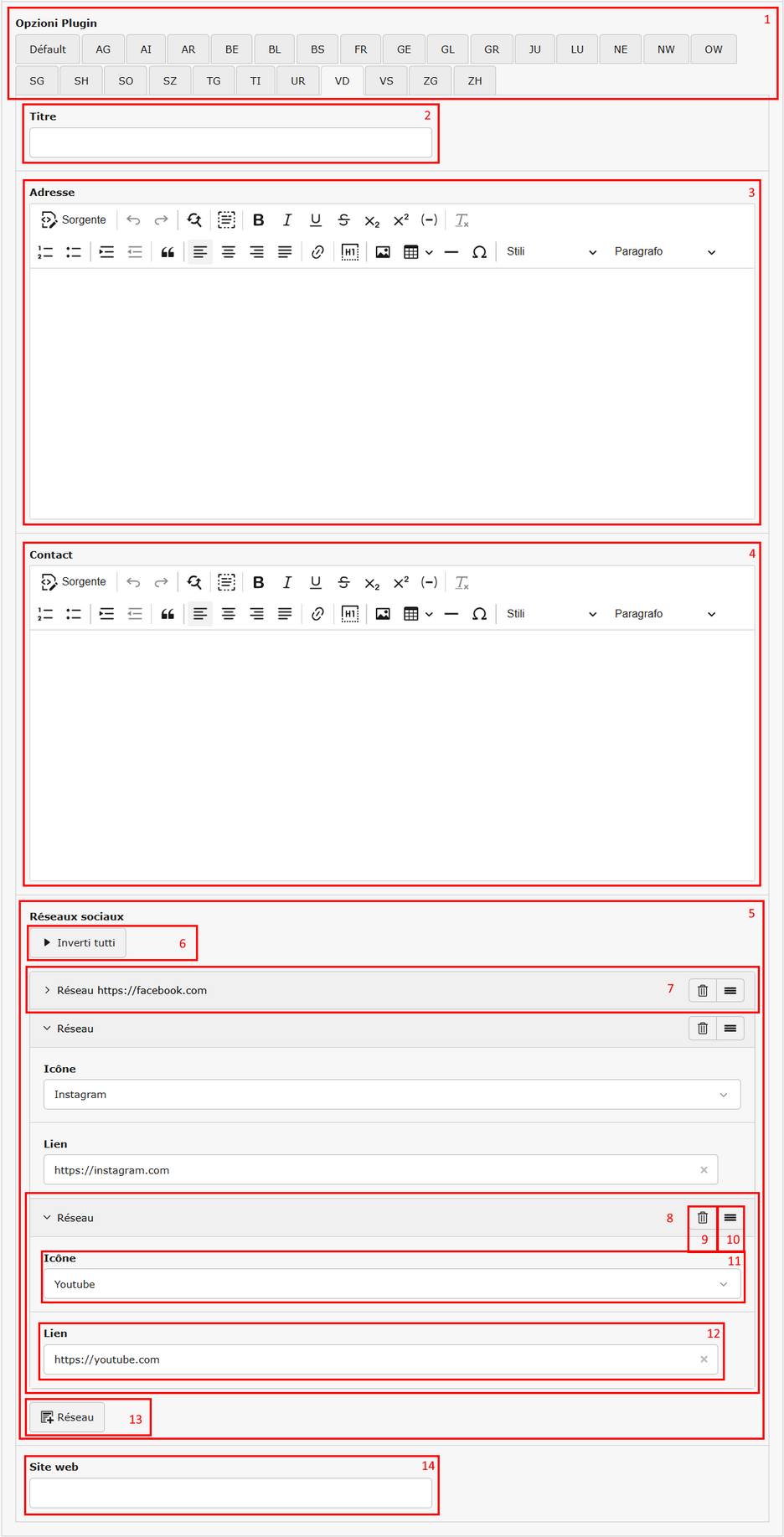
- Qui si trovano le schede di selezione del cantone, con il cantone di Vaud selezionato nell’esempio.
- Inserisci qui il titolo del testo che verrà visualizzato selezionando questo cantone.
- Puoi inserire qui l’indirizzo (fisico e non elettronico) del partito del cantone selezionato.
- La sezione Contatto consente di inserire gli altri dati di contatto, come il numero di telefono e l’indirizzo e-mail.
- Qui si trova un elenco di social network relativi al cantone.
- Clicca su questo pulsante per espandere / chiudere tutti i social network dell’elenco.
- Questa scheda è chiusa nell’elenco, quindi i suoi dettagli sono nascosti.
- Questo social network è aperto (espanso) e i suoi dettagli sono quindi visibili.
- Clicca qui per eliminare questo social network dall’elenco.
- Clicca qui e tieni premuto per spostare questo social network nell’elenco.
- Puoi scegliere l’icona visualizzata insieme al link tra le seguenti icone dei social network:
- Flickr
- YouTube
- Inserisci qui l’URL del social network corrente.
- Clicca qui per aggiungere un nuovo social network all’elenco.
- Puoi indicare un link al sito web del cantone selezionato.
Posizione – dettaglio (Position - détail)
Questo tipo di elemento permette di visualizzare i dettagli di una presa di posizione politica. Sul sito si presenta così:
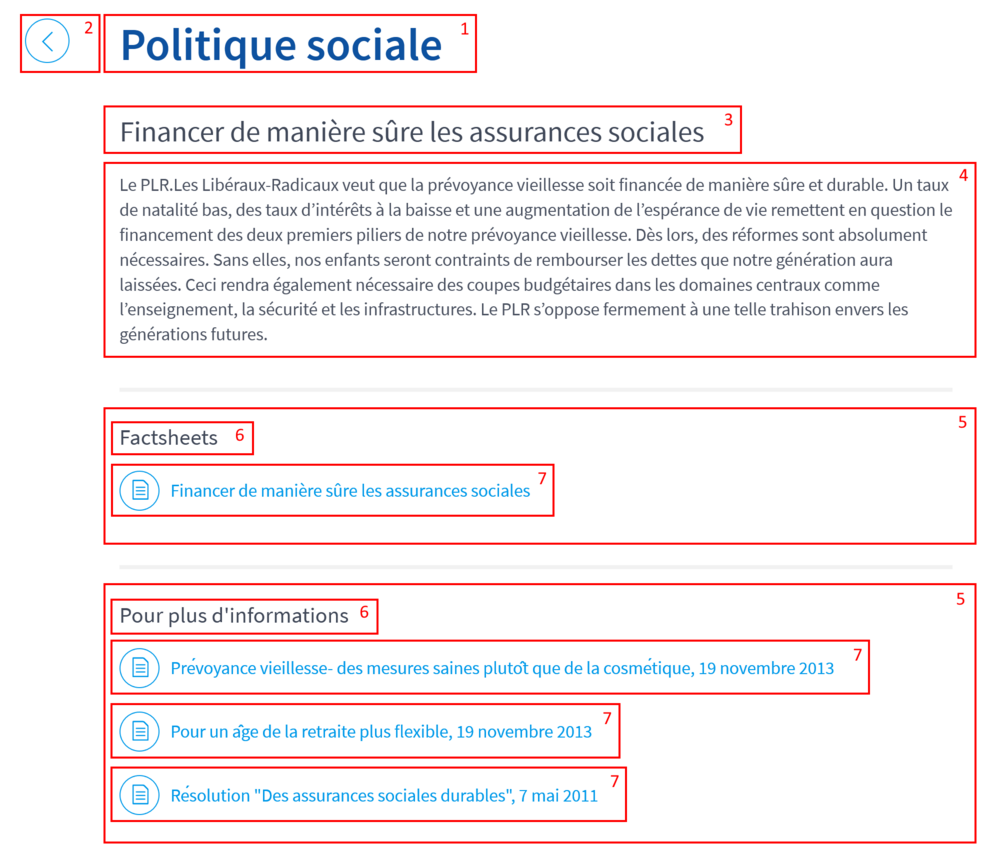
- Qui si trova il titolo dell’elemento “Posizione - dettaglio”.
- Questo pulsante funge da link di ritorno per uscire dalla posizione senza dover ripassare dal menu.
- Qui viene visualizzato il sottotitolo della Mask.
- Il testo della posizione.
- Queste aree rappresentano un tipo di documento.
- Il titolo del tipo di documento.
- Queste aree rappresentano i documenti elencati sotto i tipi di documento.
Nell’interfaccia di amministrazione, i parametri si presentano così:
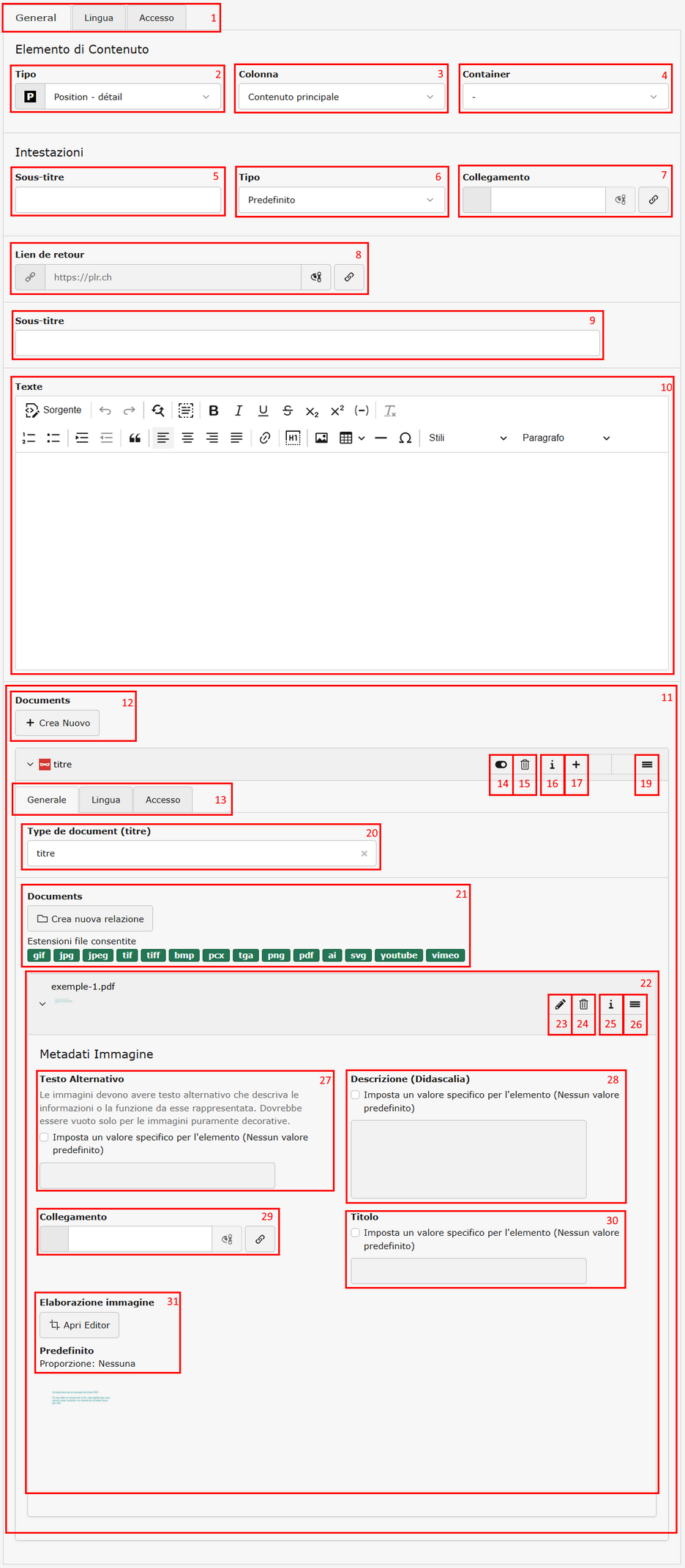
- Schede TYPO3 standard che contengono l’aspetto dell’elemento, la lingua e i permessi di accesso all’elemento (data di pubblicazione).
- Il tipo di elemento di contenuto si trova qui.
- La colonna indica in quale area della pagina si trova l’elemento di contenuto. È preferibile spostare l’elemento dalla vista contenuti della pagina invece di modificare questo valore.
- Il container indica in quale container della pagina si trova l’elemento di contenuto. È preferibile spostare l’elemento dalla vista contenuti della pagina invece di modificare questo valore.
- Il titolo viene visualizzato come titolo di livello 2, subito prima della struttura dell’elemento.
- Lo stile da applicare al titolo dell’elemento.
- È possibile aggiungere un link al titolo dell’elemento.
- Definisci qui un link di ritorno verso una pagina. Questo crea un pulsante accanto al titolo che permette di seguire tale link.
- Il sottotitolo viene visualizzato sotto il titolo.
- Inserisci qui il testo relativo alla posizione adottata.
- Qui si trova l’elenco dei documenti pertinenti. Sono raggruppati per tipo di documento.
- Clicca qui per aggiungere un tipo di documento.
- Schede TYPO3 standard che contengono la lingua e i permessi di accesso all’elemento (data di pubblicazione).
- Possibilità di nascondere o visualizzare l’elemento.
- Clicca qui per eliminare questo tipo di documento.
- Mostra informazioni sull’elemento.
- Clicca qui per aggiungere una nuova posizione.
- -
- Clicca e tieni premuto questo pulsante per spostare il tipo di documento rispetto agli altri. In questo modo puoi modificare l’ordine di visualizzazione dei tipi di documento.
- Inserisci qui il titolo che definisce il tipo di documento.
- Questo campo serve per cercare documenti da inserire nell’elenco.
- Qui è visibile l’elenco dei documenti aggiunti (o che verranno aggiunti, se l’elemento di contenuto non è ancora stato salvato).
- Modifica del documento.
- Clicca qui per eliminare questo documento.
- Mostra informazioni sull’elemento.
- Clicca e tieni premuto questo pulsante per spostare il documento nell’elenco. In questo modo puoi modificare l’ordine di visualizzazione dei documenti.
- Possibilità di visualizzare un testo alternativo.
- Possibilità di visualizzare una didascalia sotto l’immagine.
- Possibilità di aggiungere un link all’immagine.
- Possibilità di visualizzare un titolo per l’immagine.
- Possibilità di modificare l’immagine.
Raccomandazioni di voto (Recommandations de vote)
Questo tipo di elemento illustra le raccomandazioni del PLR per le prossime votazioni. Le raccomandazioni di voto si presentano così sul sito:
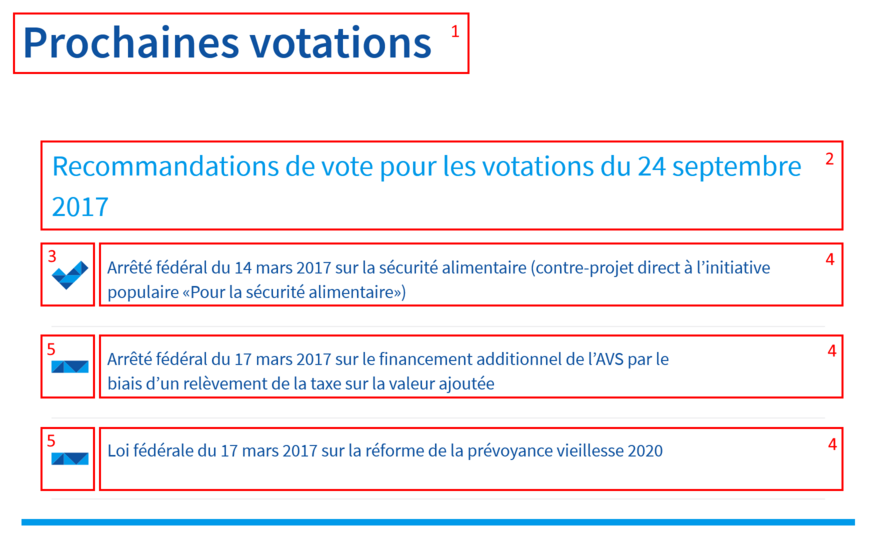
- Il titolo dell’elemento “Raccomandazioni di voto”.
- Un sottotitolo con la data delle votazioni interessate.
- Una raccomandazione di voto che indica il Sì.
- L’etichetta di una votazione.
- Una raccomandazione di voto che indica il No.
Ecco i parametri dell’interfaccia di amministrazione:
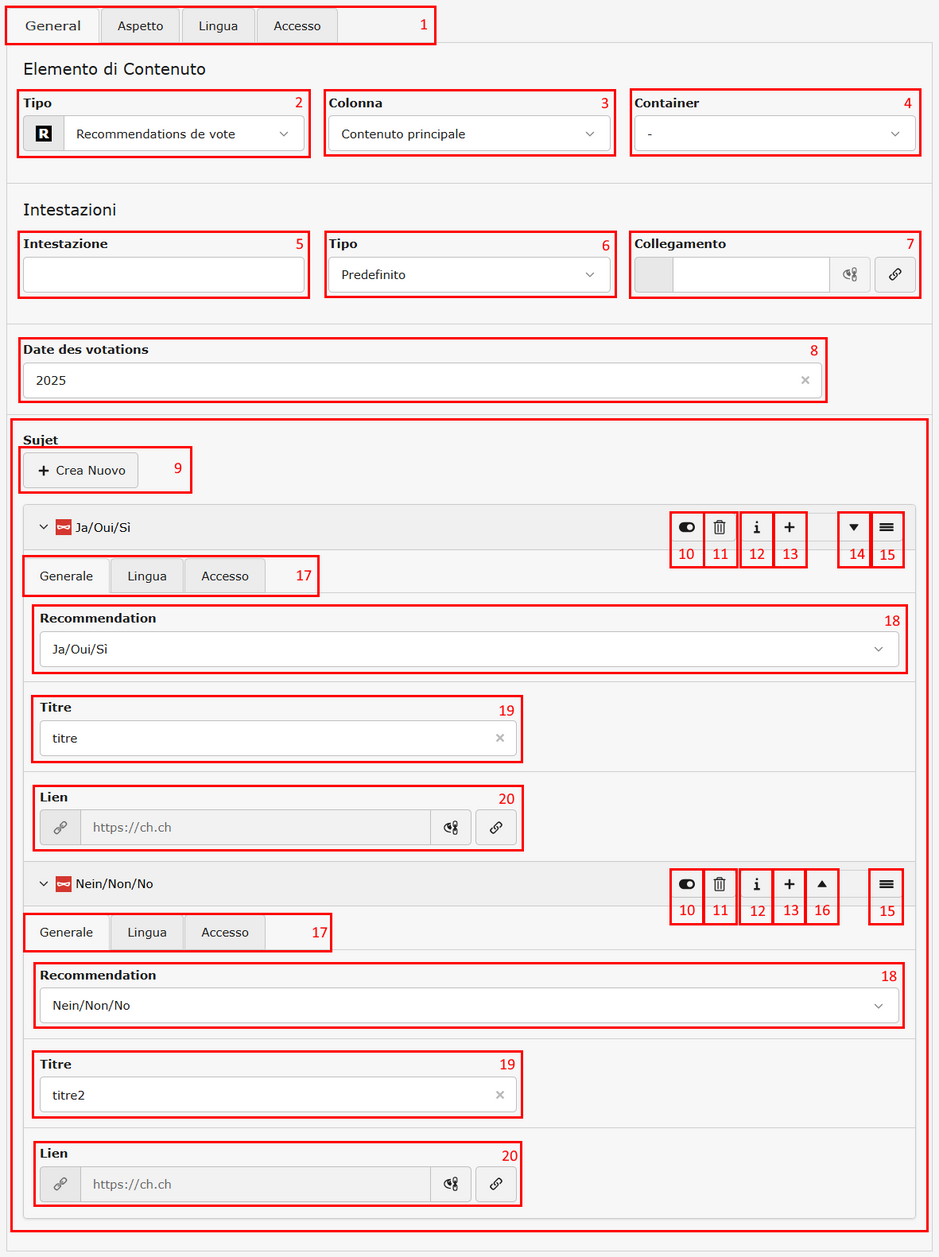
- Schede TYPO3 standard che contengono l’aspetto dell’elemento, la lingua e i permessi di accesso all’elemento (data di pubblicazione).
- Il tipo di elemento di contenuto si trova qui.
- La colonna indica in quale area della pagina si trova l’elemento di contenuto. È preferibile spostare l’elemento dalla vista contenuti della pagina invece di modificare questo valore.
- Il container indica in quale container della pagina si trova l’elemento di contenuto. È preferibile spostare l’elemento dalla vista contenuti della pagina invece di modificare questo valore.
- Il titolo viene visualizzato come titolo di livello 2, subito prima della struttura dell’elemento.
- Lo stile da applicare al titolo dell’elemento.
- È possibile aggiungere un link al titolo dell’elemento.
- Il campo “Data delle votazioni” consente di inserire un sottotitolo che indica la data in cui si svolgono le votazioni.
- Clicca qui per aggiungere una nuova raccomandazione.
- Possibilità di nascondere o visualizzare l’elemento.
- Clicca su questo pulsante per eliminare il soggetto della votazione.
- Mostra informazioni sull’elemento.
- Clicca su questo pulsante per aggiungere un soggetto di votazione.
- Spostare l’elemento verso il basso.
- Clicca e tieni premuto questo pulsante per spostare il soggetto di votazione rispetto agli altri. In questo modo puoi modificarne l’ordine di visualizzazione.
- Spostare l’elemento verso l’alto.
- Schede TYPO3 standard che contengono la lingua e i permessi di accesso all’elemento (data di pubblicazione).
- Scegli qui la raccomandazione di voto in relazione alla votazione.
- Inserisci il titolo del soggetto di votazione.
- Puoi indicare un link per reindirizzare l’utente quando clicca sul soggetto di votazione.
Reti sociali (Réseaux sociaux)
Questo tipo di elemento permette di visualizzare icone dei social network che fungono da link. Sul sito si presenta così:
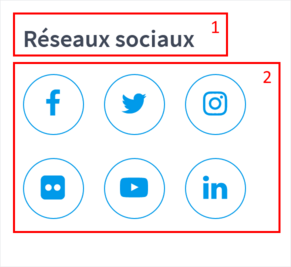
- Il titolo dell’elemento “Social media”.
- Le icone dei social network. Ognuna è composta da un link e il numero di icone può variare.
Ecco i parametri configurabili per questo elemento nell’interfaccia di amministrazione:
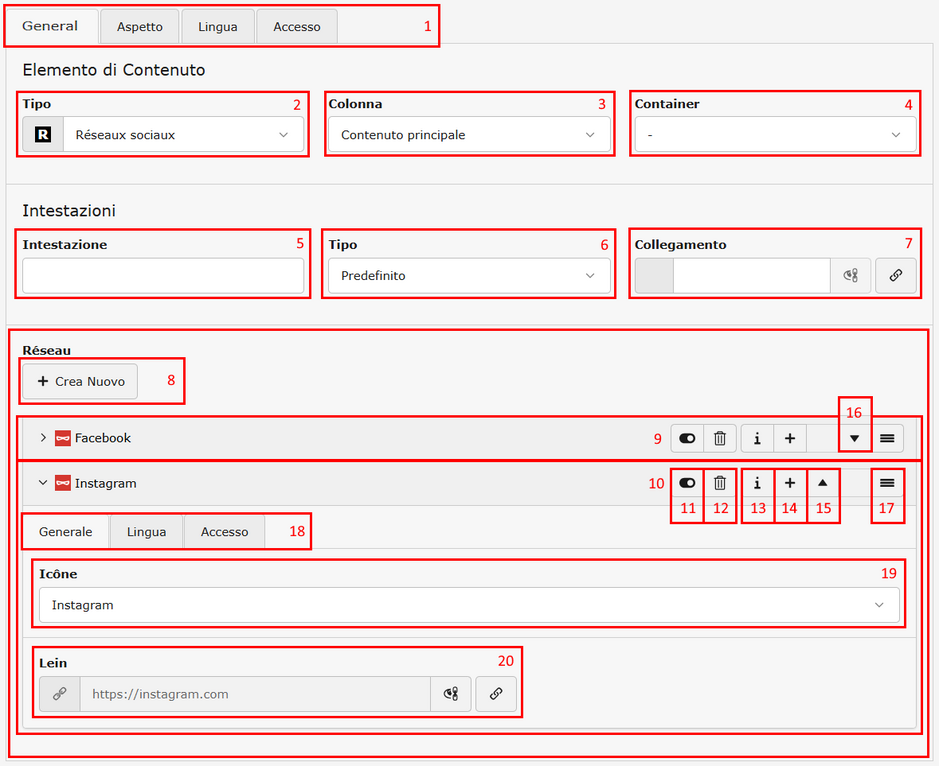
- Schede TYPO3 standard che contengono l’aspetto dell’elemento, la lingua e i permessi di accesso all’elemento (data di pubblicazione).
- Il tipo di elemento di contenuto si trova qui.
- La colonna indica in quale area della pagina si trova l’elemento di contenuto. È preferibile spostare l’elemento dalla vista contenuti della pagina invece di modificare questo valore.
- Il container indica in quale container della pagina si trova l’elemento di contenuto. È preferibile spostare l’elemento dalla vista contenuti della pagina invece di modificare questo valore.
- Il titolo viene visualizzato come titolo di livello 2, subito prima della struttura dell’elemento.
- Lo stile da applicare al titolo dell’elemento.
- È possibile aggiungere un link al titolo dell’elemento.
- Clicca qui per aggiungere un social network.
- Qui un social network è chiuso e i suoi dettagli sono nascosti. Cliccando sull’area grigia è possibile espanderlo (aprirlo).
- Qui un social network è aperto (espanso) e i suoi dettagli sono visibili. Clicca sull’area grigia dell’intestazione per chiuderne la visualizzazione.
- Possibilità di nascondere o visualizzare l’elemento.
- Clicca qui per eliminare questo social network dall’elenco.
- Mostra informazioni sull’elemento.
- Clicca qui per aggiungere un nuovo social network.
- Spostare l’elemento verso l’alto.
- Spostare l’elemento verso il basso.
- Clicca e tieni premuto questo pulsante per spostare il social network rispetto agli altri. In questo modo puoi modificarne l’ordine di visualizzazione.
- Schede TYPO3 standard che contengono la lingua e i permessi di accesso all’elemento (data di pubblicazione).
- Scegli un’icona corrispondente al tuo social network tra le seguenti:
- Flickr
- YouTube
- Definisci qui il link alla pagina del social network.
Sezioni distretto (Sections arrondissement)
L’elemento “Sezioni distretto” si presenta così sul sito:
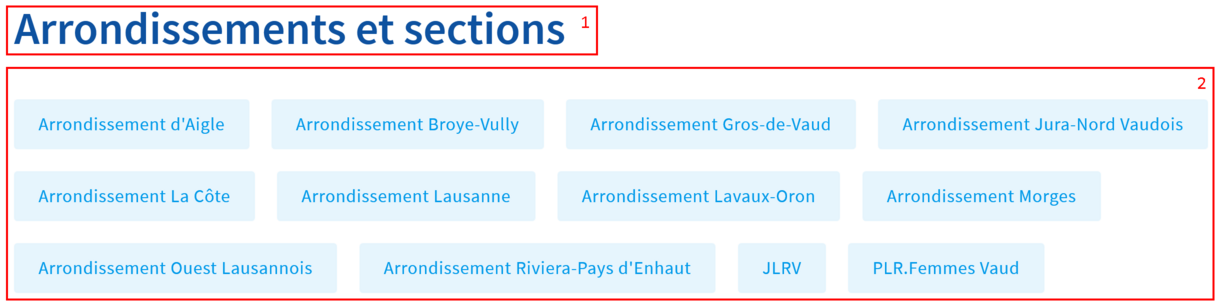
- Qui si trova il titolo dell’elemento.
- Qui si trova l’elenco delle sezioni.
La configurazione nell’interfaccia di amministrazione si presenta nel modo seguente:
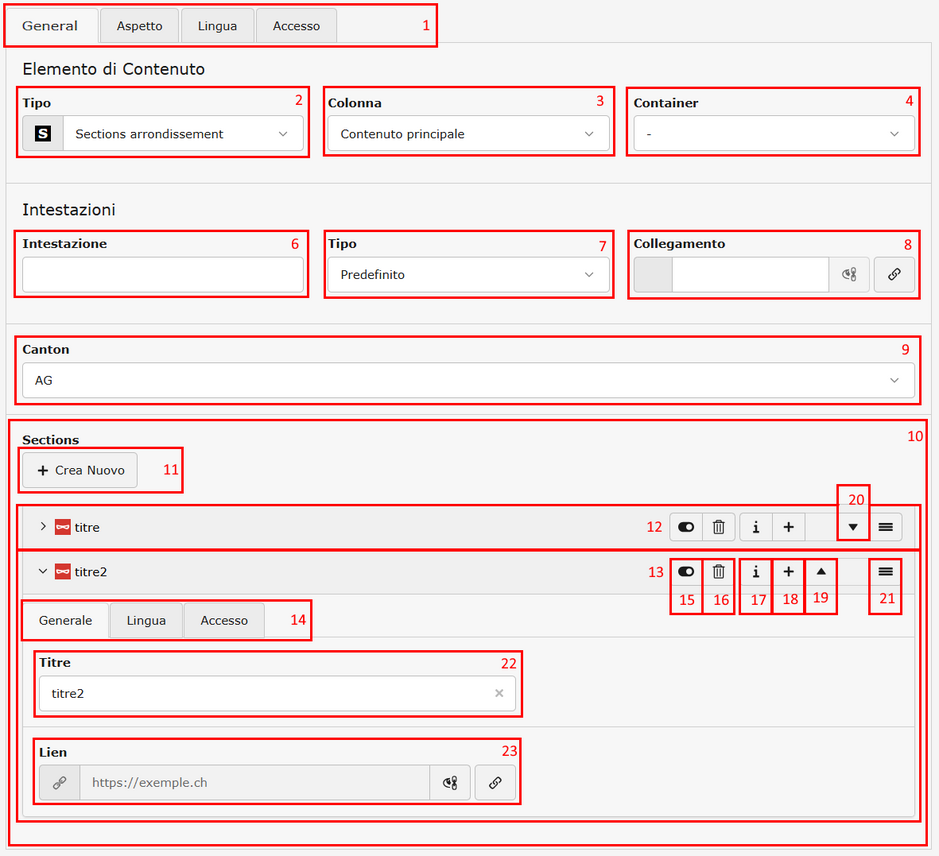
- Schede TYPO3 standard che contengono l’aspetto dell’elemento, la lingua e i permessi di accesso all’elemento (data di pubblicazione).
- Il tipo di elemento di contenuto si trova qui.
- La colonna indica in quale area della pagina si trova l’elemento di contenuto. È preferibile spostare l’elemento dalla vista contenuti della pagina invece di modificare questo valore.
- Il container indica in quale container della pagina si trova l’elemento di contenuto. È preferibile spostare l’elemento dalla vista contenuti della pagina invece di modificare questo valore.
- -
- Il titolo viene visualizzato come titolo di livello 2, subito prima della struttura dell’elemento.
- Lo stile da applicare al titolo dell’elemento.
- È possibile aggiungere un link al titolo dell’elemento.
- La selezione del cantone consente di visualizzare lo stemma dello stesso come sfondo.
- In questa area si trova l’elenco delle sezioni di distretto.
- Clicca su questo pulsante per aggiungere una sezione.
- Qui una sezione di distretto è chiusa e i suoi dettagli sono nascosti. Cliccando sull’area grigia è possibile espanderla (aprirla).
- Qui una sezione di distretto è aperta (espansa) e i suoi dettagli sono visibili. Clicca sull’area grigia dell’intestazione per chiuderne la visualizzazione.
- Schede TYPO3 standard che contengono la lingua e i permessi di accesso all’elemento (data di pubblicazione).
- Possibilità di nascondere o visualizzare l’elemento.
- Clicca qui per eliminare questa sezione dall’elenco.
- Mostra informazioni sull’elemento.
- Clicca su questo pulsante per aggiungere una sezione.
- Spostare l’elemento verso l’alto.
- Spostare l’elemento verso il basso.
- Clicca e tieni premuto questo pulsante per spostare la sezione di distretto rispetto alle altre. In questo modo puoi modificarne l’ordine di visualizzazione.
- Inserisci qui il titolo della sezione di distretto.
- Definisci qui il link alla pagina della sezione.
Temi e valori – finestra di richiamo (Thèmes et valeurs - fenêtre accroche)
Questo elemento visualizza pulsanti di temi o valori che fungono da link verso un’altra pagina. Sul sito si presenta nel modo seguente:
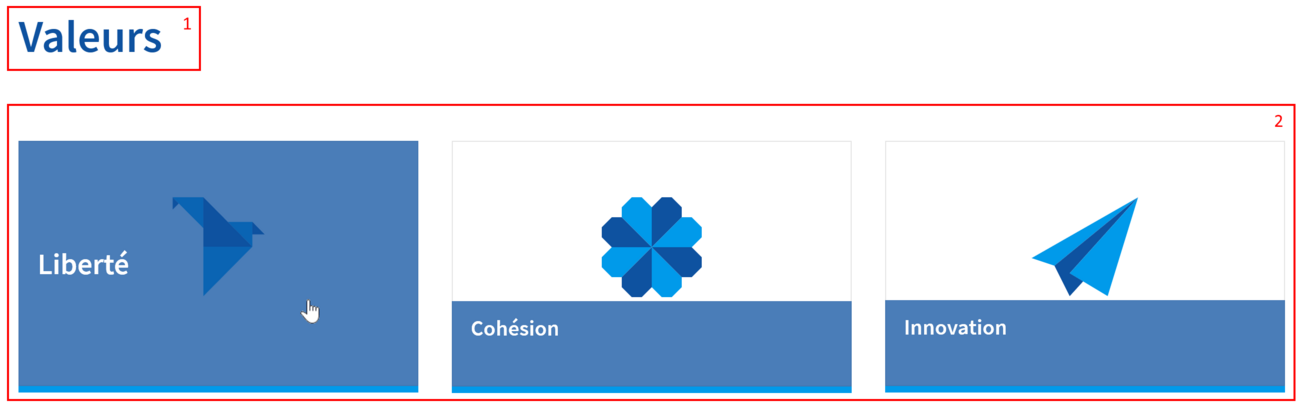
- Qui si trova il titolo dell’elemento.
- L’elenco dei pulsanti per temi e valori.
La configurazione nell’interfaccia di amministrazione si presenta così:
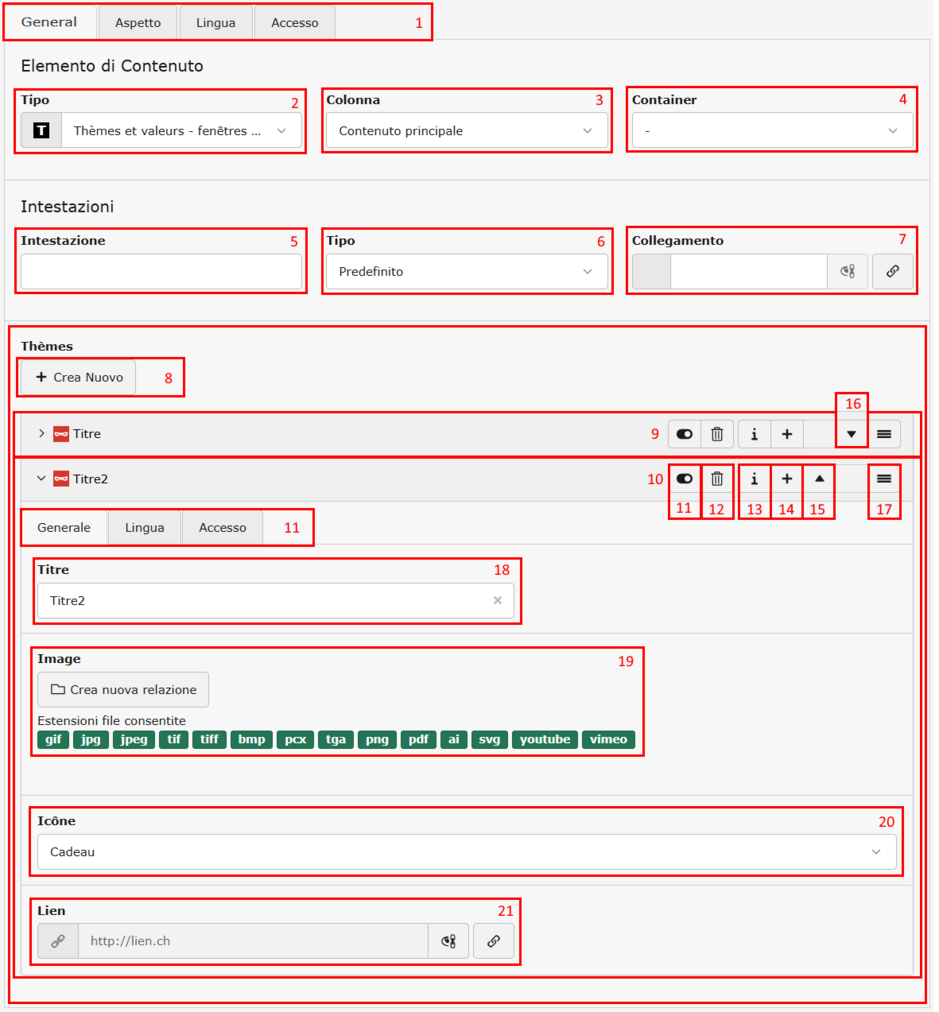
- Schede TYPO3 standard che contengono l’aspetto dell’elemento, la lingua e i permessi di accesso all’elemento (data di pubblicazione).
- Il tipo di elemento di contenuto si trova qui.
- La colonna indica in quale area della pagina si trova l’elemento di contenuto. È preferibile spostare l’elemento dalla vista contenuti della pagina, invece di modificare questo valore.
- Il container indica in quale container della pagina si trova l’elemento di contenuto. È preferibile spostare l’elemento dalla vista contenuti della pagina, invece di modificare questo valore.
- Il titolo viene visualizzato come titolo di livello 2, subito prima della struttura dell’elemento.
- Lo stile da applicare al titolo dell’elemento.
- È possibile aggiungere un link al titolo dell’elemento.
- Clicca qui per aggiungere un nuovo tema all’elenco.
- Qui un tema è chiuso e i suoi dettagli sono nascosti. Cliccando sull’area grigia è possibile espanderlo (aprirlo).
- Qui un tema è aperto (espanso) e i suoi dettagli sono visibili. Clicca sull’area grigia dell’intestazione per chiuderne la visualizzazione.
- Possibilità di nascondere o visualizzare l’elemento.
- Clicca qui per eliminare questo tema dall’elenco.
- Mostra informazioni sull’elemento.
- Clicca qui per aggiungere un nuovo tema all’elenco.
- Spostare l’elemento verso l’alto.
- Spostare l’elemento verso il basso.
- Clicca e tieni premuto questo pulsante per spostare il tema rispetto agli altri. In questo modo puoi modificarne l’ordine di visualizzazione.
- Inserisci qui il titolo del tema.
- Puoi scegliere un’immagine che servirà da sfondo alla tua evidenza. L’immagine deve rispettare le seguenti dimensioni: 720 x 437 pixel.
- Puoi scegliere un’icona che rappresenta il tuo tema da questo elenco. Questa icona viene visualizzata al centro dell’evidenza.
- Scegli il link che verrà seguito quando si clicca sul tuo tema.
Valore – dettaglio (Valeur - détail)
Un elemento “Valore - dettaglio” si trova in una pagina raggiunta da un valore o un tema in evidenza (elemento “Temi e valori - finestra in evidenza”). Questo elemento si presenta così sul sito:
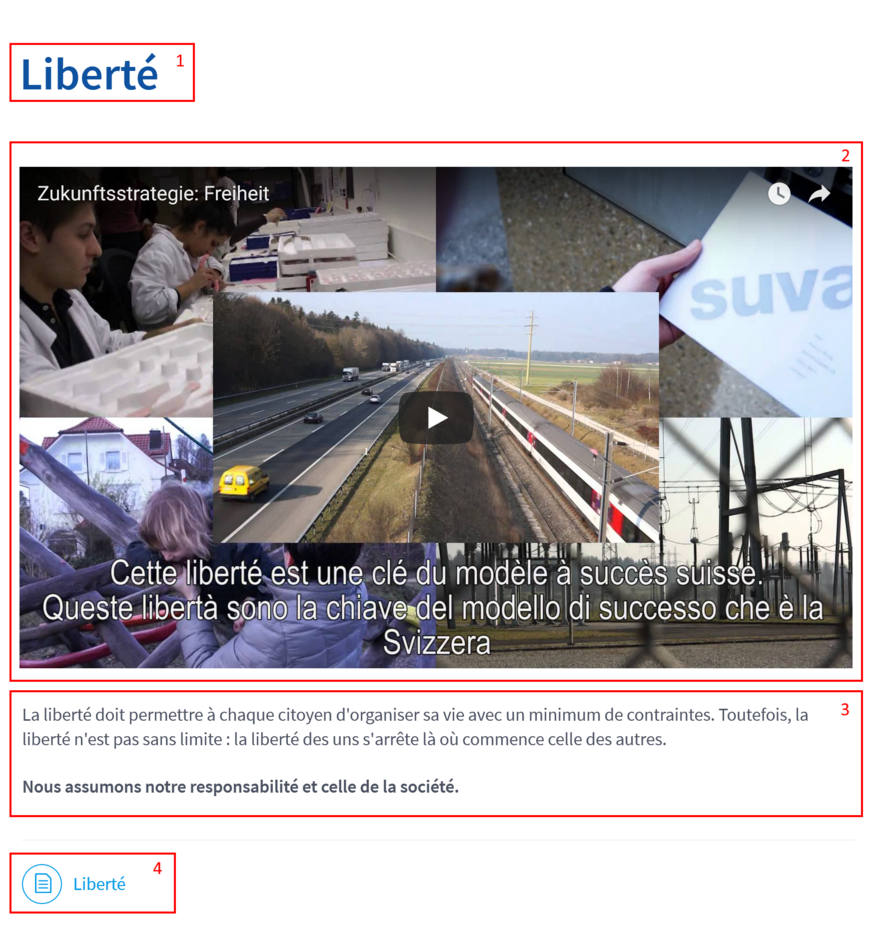
- Il titolo dell’elemento.
- Il video collegato all’elemento.
- Il testo del dettaglio del valore.
- Qui si trova un elenco di documenti che possono essere classificati per gruppo.
I parametri nell’interfaccia di amministrazione sono i seguenti:
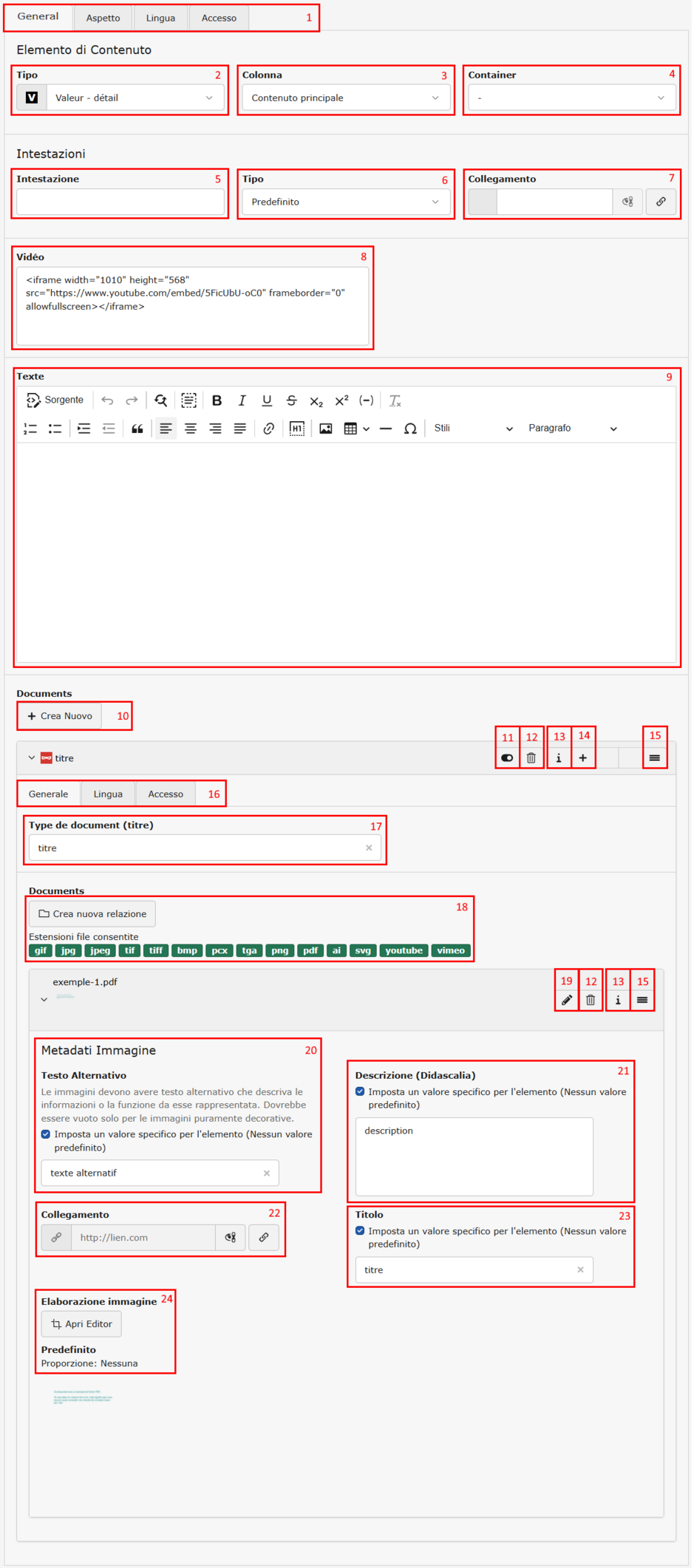
- Schede TYPO3 standard che contengono l’aspetto dell’elemento, la lingua e i permessi di accesso all’elemento (data di pubblicazione).
- Il tipo di elemento di contenuto si trova qui.
- La colonna indica in quale area della pagina si trova l’elemento di contenuto. È preferibile spostare l’elemento dalla vista contenuti della pagina, invece di modificare questo valore.
- Il container indica in quale container della pagina si trova l’elemento di contenuto. È preferibile spostare l’elemento dalla vista contenuti della pagina, invece di modificare questo valore.
- Il titolo viene visualizzato come titolo di livello 2, subito prima della struttura dell’elemento.
- Lo stile da applicare al titolo dell’elemento.
- È possibile aggiungere un link al titolo dell’elemento.
- Il campo Video ti permette di inserire il codice di incorporamento YouTube di un video. Per sapere come ottenere questo codice di incorporamento, consulta il paragrafo “Codice di incorporamento YouTube”.
- Inserisci qui il testo principale del dettaglio del valore.
- Clicca qui per aggiungere un ulteriore tipo di documento.
- Possibilità di nascondere o visualizzare l’elemento.
- Elimina il tipo di documento cliccando su questo pulsante.
- Mostra informazioni sull’elemento.
- Clicca qui per aggiungere un ulteriore tipo di documento.
- Clicca e tieni premuto questo pulsante per spostare il tipo di documento rispetto agli altri. In questo modo puoi modificare l’ordine di visualizzazione dei tipi di documento.
- Schede TYPO3 standard che contengono la lingua e i permessi di accesso all’elemento (data di pubblicazione).
- Inserisci qui il titolo che definisce il tipo di documento.
- Questo campo serve per cercare i documenti da inserire nell’elenco.
- Modifica del documento.
- Possibilità di visualizzare un testo alternativo.
- Possibilità di visualizzare una didascalia sotto l’immagine.
- Possibilità di aggiungere un link all’immagine.
- Possibilità di visualizzare un titolo per l’immagine.
- Possibilità di modificare l’immagine.
Codice di integrazione YouTube (Code d'intégration YouTube)
Il campo Video deve contenere il codice di incorporamento di un video YouTube. Per ottenerlo, vai alla pagina del video sul sito di YouTube. Hai due possibilità per recuperare il codice di incorporamento del video.
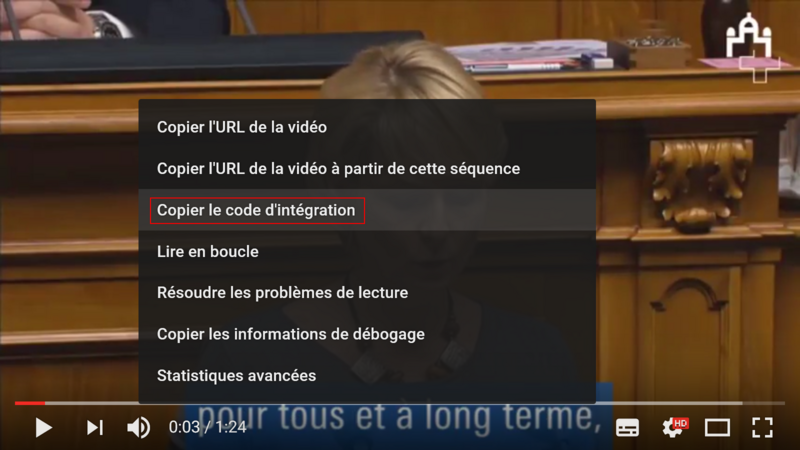
Il metodo più semplice è fare clic con il tasto destro sul video e scegliere l’opzione Copia codice di incorporamento. Devi assicurarti di non fare clic con il tasto destro mentre è in corso una pubblicità, perché in quel caso le opzioni del menu contestuale saranno diverse. Ecco un’illustrazione di questo metodo:
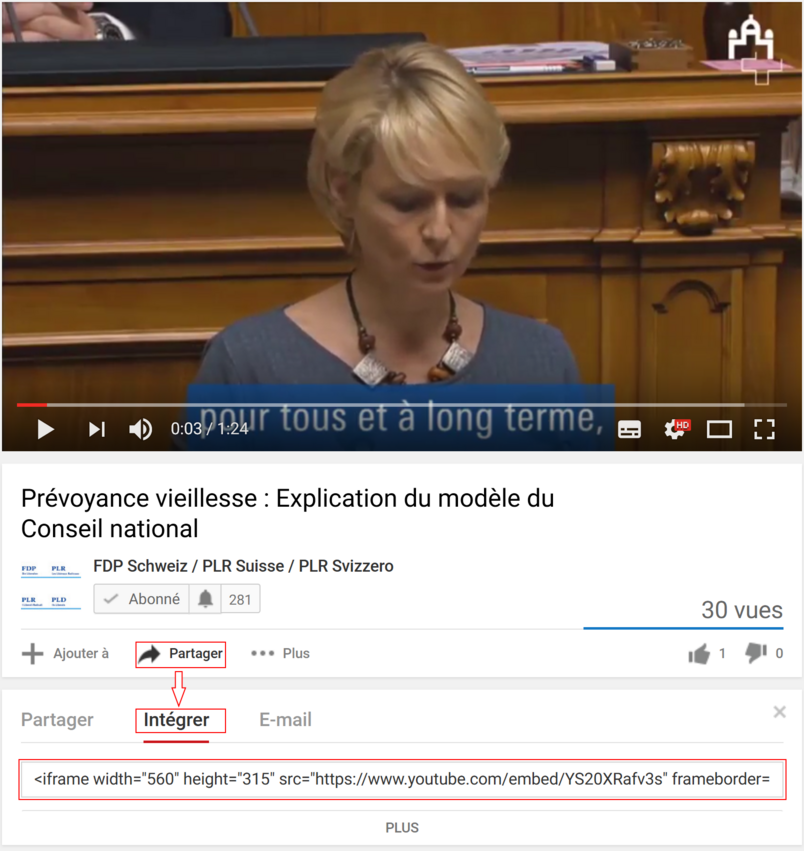
Il secondo metodo per ottenere il codice di incorporamento consiste nel cliccare su Condividi, sotto il video. Si aprirà quindi un riquadro subito sotto. Clicca su Incorpora per visualizzare il codice di incorporamento che non ti resterà che copiare: