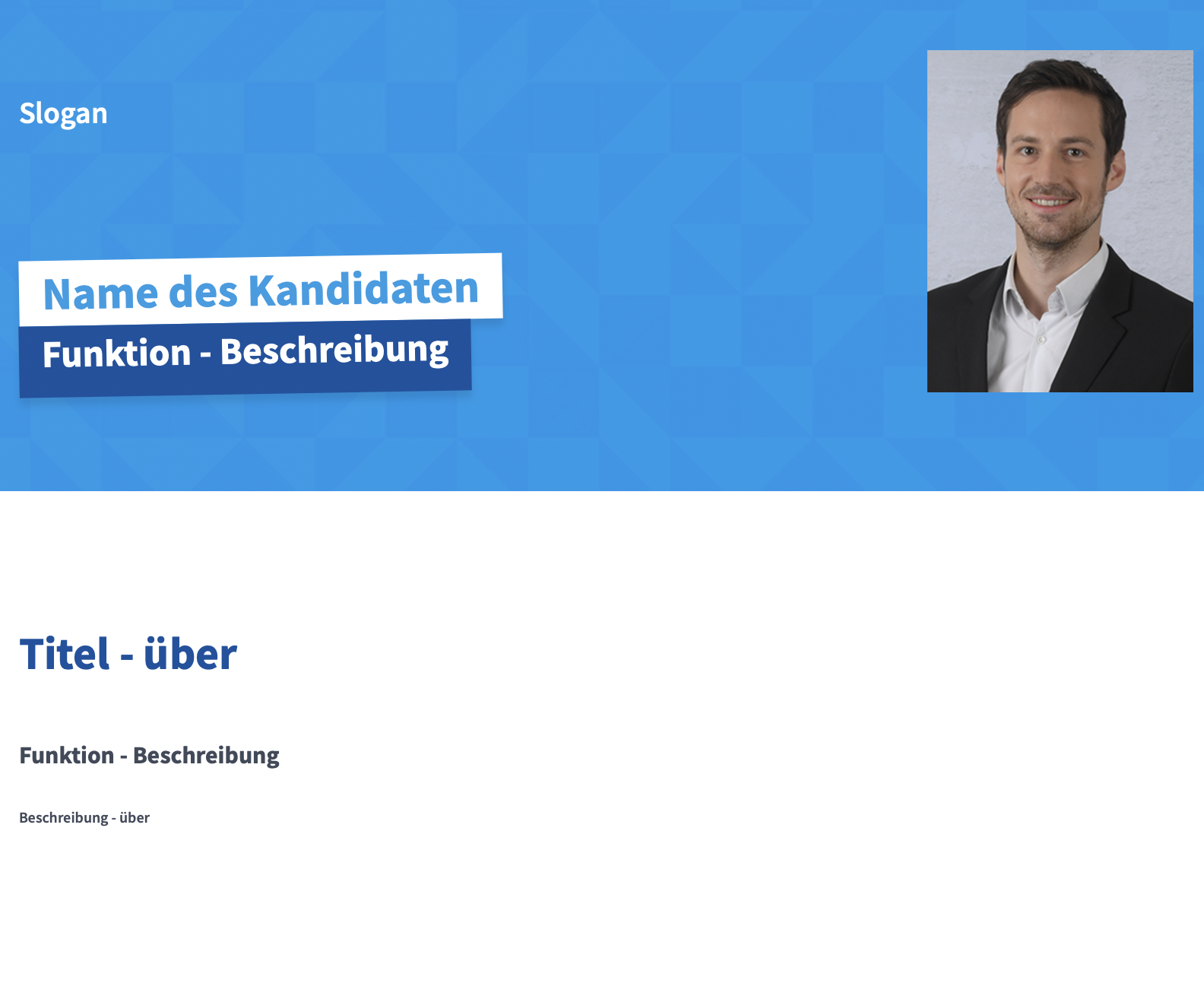
Elenco dei candidati e dettagli
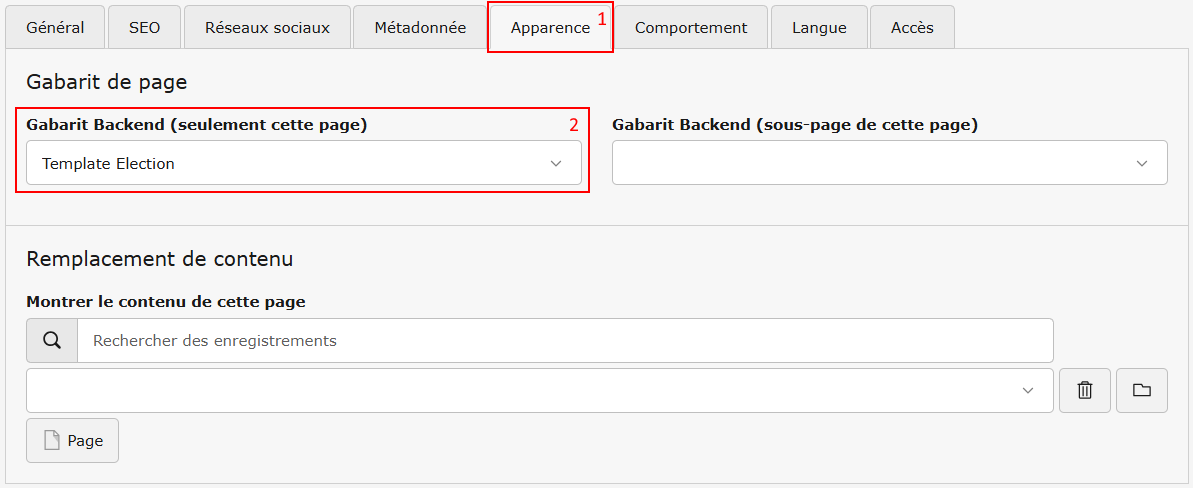
Questo modulo visualizza un elenco di candidati con relative pagine di dettaglio. È particolarmente utile per mostrare una lista di candidati. Iniziate creando una nuova pagina.
- Selezionate la scheda «Aspetto».
- Modificate la proprietà e scegliete il modello «Template Election», quindi salvate.
Configurare la pagina
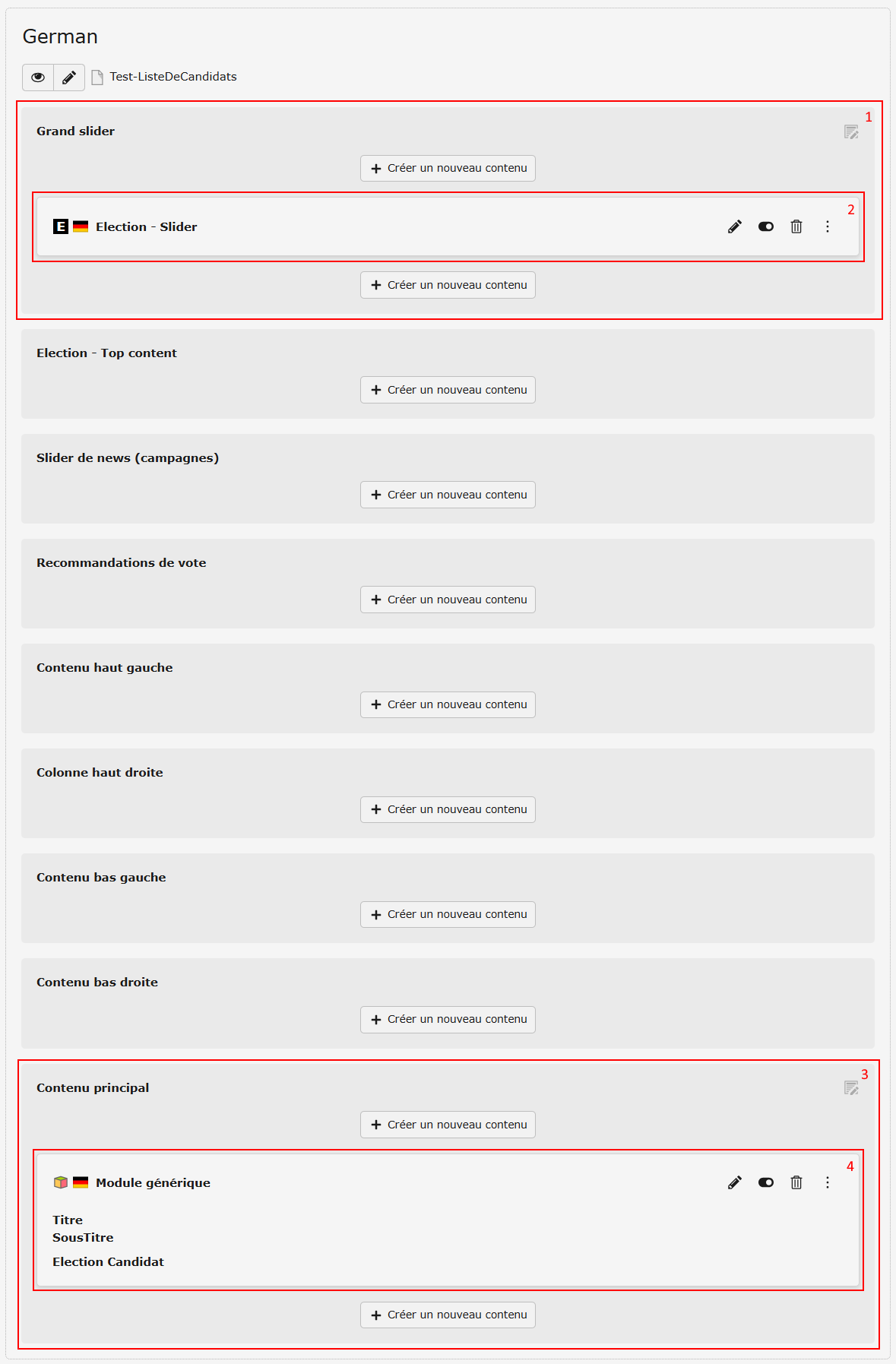
- Nella sezione «Grand Slider» della pagina potete aggiungere uno slider.
- Lo slider «Election» si modifica come l’elemento Mask «Slider»; fate riferimento alla pagina degli elementi Mask.
- L’area di contenuto principale vi permette di aggiungere il plugin qui sotto in un modulo generico, al quale potete aggiungere un titolo e un sottotitolo.
- Qui il modulo generico viene aggiunto selezionando l’elemento sottostante (1).
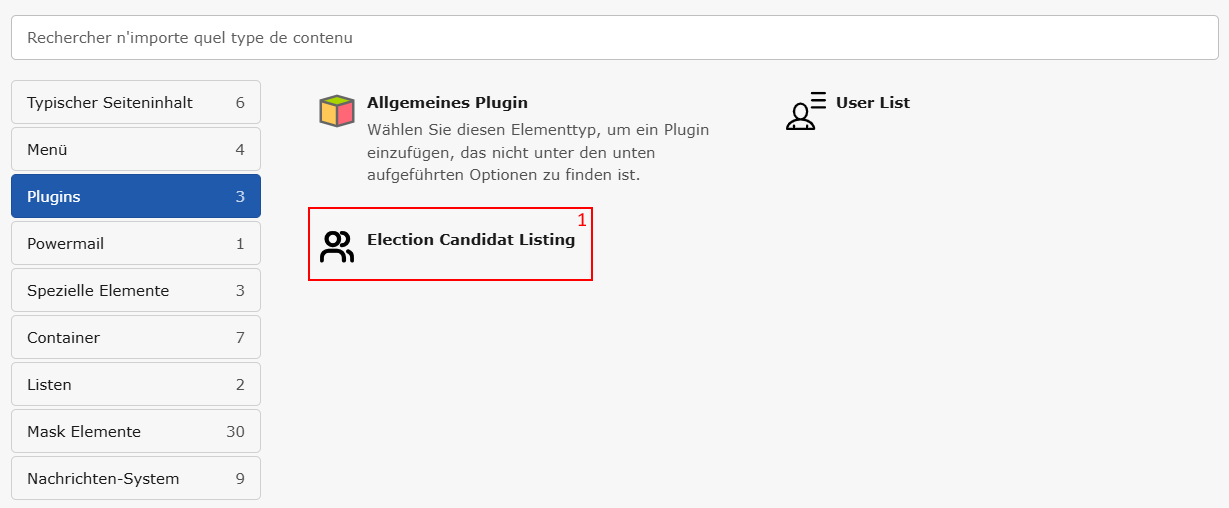
- Selezionate «Election Candidat Listing» per aggiungere uno o più candidati.
Modificare i candidati
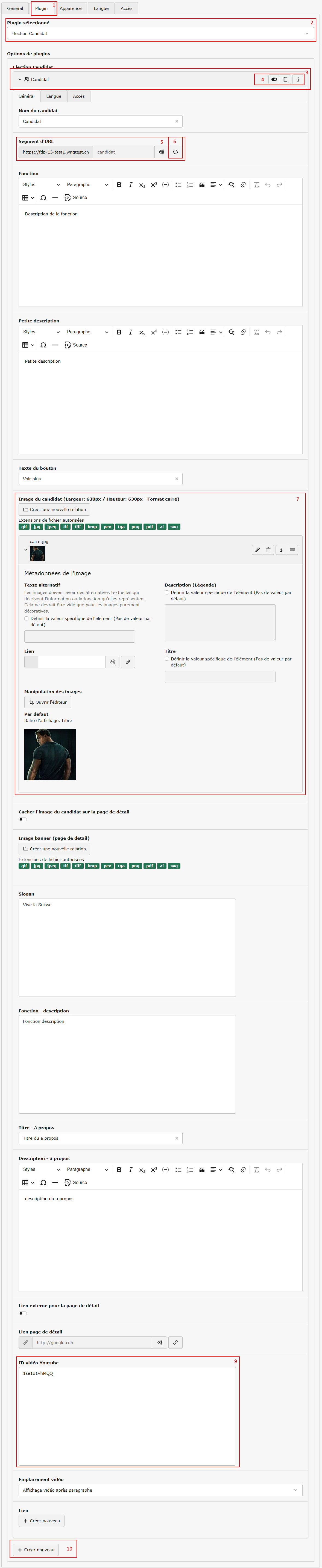
- Iniziate selezionando la scheda «Plugin».
- Per impostazione predefinita questo campo dovrebbe già contenere «Election Candidat»; se contiene qualcos’altro, modificatelo.
- Quest’area indica che esiste un candidato e vi permette di aggiungere o modificare le relative informazioni.
- Qui ci sono 3 pulsanti:
- Il primo permette di attivare o disattivare questo candidato.
- L’icona del cestino permette di eliminare il candidato.
- La «i» permette di visualizzare le informazioni sul candidato.
- Questo segmento di URL mostra l’indirizzo della pagina del candidato.
- Fate clic su questa icona per rigenerare l’URL in base al nome del candidato qui sopra.
- Quest’area serve per configurare l’immagine del candidato; deve essere in formato verticale (ritratto).
- -
- Quest’area consente di aggiungere un video YouTube: è necessario incollare l’ID del video YouTube, cioè il codice che si trova nell’URL del video dopo
https://www.youtube.com/watch?v= [codice ID qui]. - Questo pulsante serve a creare un nuovo candidato aggiuntivo.
Il risultato :
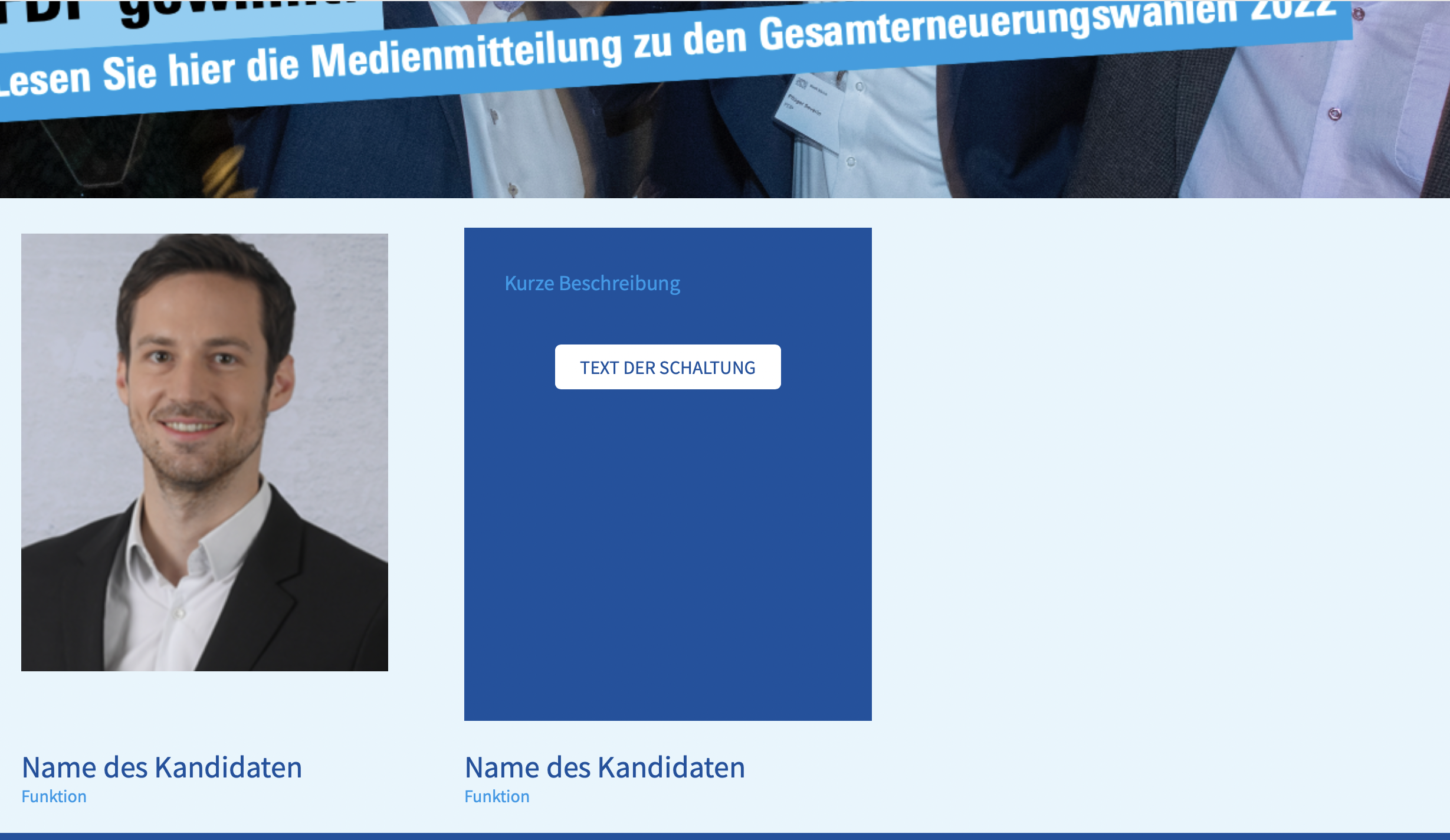
E la pagina di dettaglio: