Les types d'éléments Mask
Attention !
Le terme "DCE" (Dynamic Content Element) a été remplacé par "Mask".
Les types d'éléments Mask sont les suivants :
- Accordéon
- Chiffres clés
- Communiqué
- Documents
- Icônes accroche
- Lien microphone
- Map par canton
- Position - détail
- Recommandations de vote
- Réseaux sociaux
- Sections arrondissement
- Slider
- Slider de vidéos youtube avec aperçu gauche et droite
- Thèmes et valeurs - fenêtre accroche
- Valeur - détail
L'utilisation des éléments Slider et Slider de vidéos youtube avec aperçu gauche et droite sont détaillés dans un chapitre dédié.
Bloc de dons
Avec ce Mask, vous pouvez intégrer un bouton avec un lien pouvant conduire à la page de don dans votre site Web.
Page d'accueil vidéo
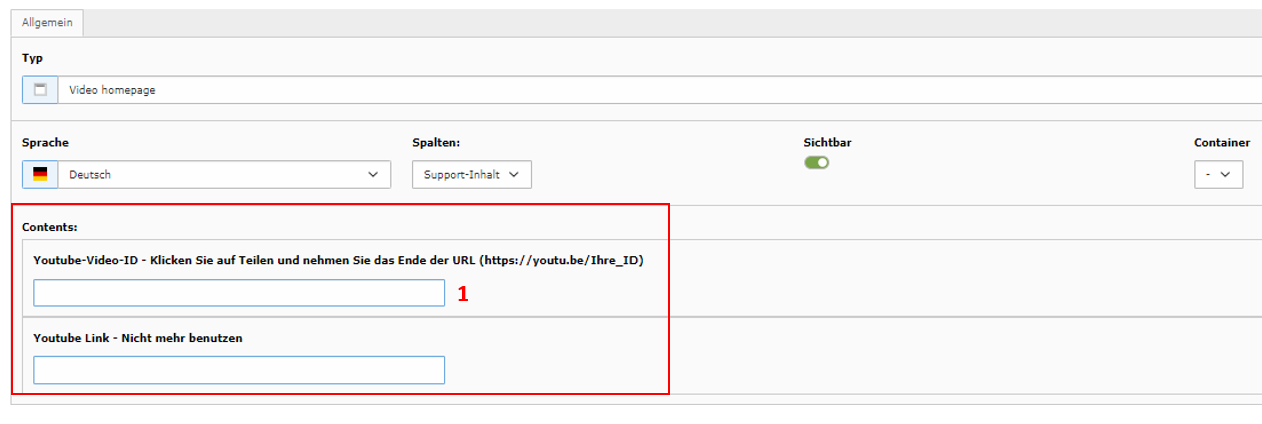
Vous pouvez utiliser ce DCE pour inclure un lien vers une vidéo YouTube.
Vous pouvez découvrir comment créer ce lien dans la section correspondante à la toute fin « Code d'intégration YouTube ».
Contenu image pour la page d’accueil
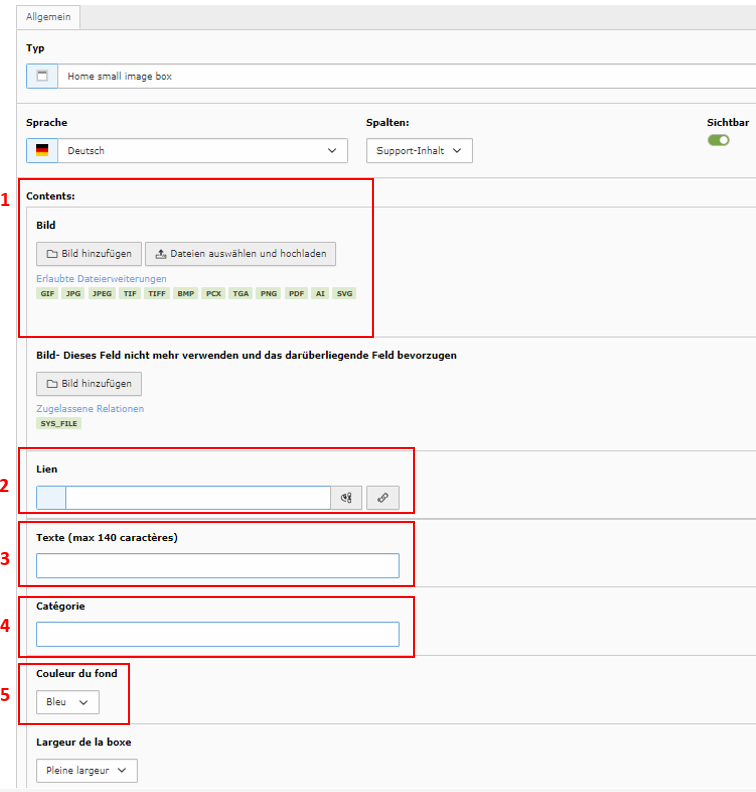
Ce Mask vous permet d'afficher une image sur votre page d'accueil qui aura la même taille que les autres éléments de contenu.
- Ajoutez une image à l'aide de ces champs.
- Vous pouvez ajouter un lien vers l'image.
- Vous pouvez ajouter un texte sous l'image.
- Vous pouvez ajouter une catégorie sous l'image.
- Vous pouvez modifier la couleur d'arrière-plan.
Accordéon + HTML
Un accordéon est une structure composée de plusieurs sections contenant du texte. Lorsqu'on visualise l'accordéon la première fois, toutes les sections sont fermées. En cliquant sur une section, celle-ci s'ouvre et dévoile le contenu de section. Lorsqu'on développe (ouvre) une autre section, la précédente section ouverte est alors fermée. Cela permet à l'accordéon d'afficher potentiellement beaucoup d'informations dans un minimum de place.
Voici comment se présente un accordéon à la navigation sur le site :
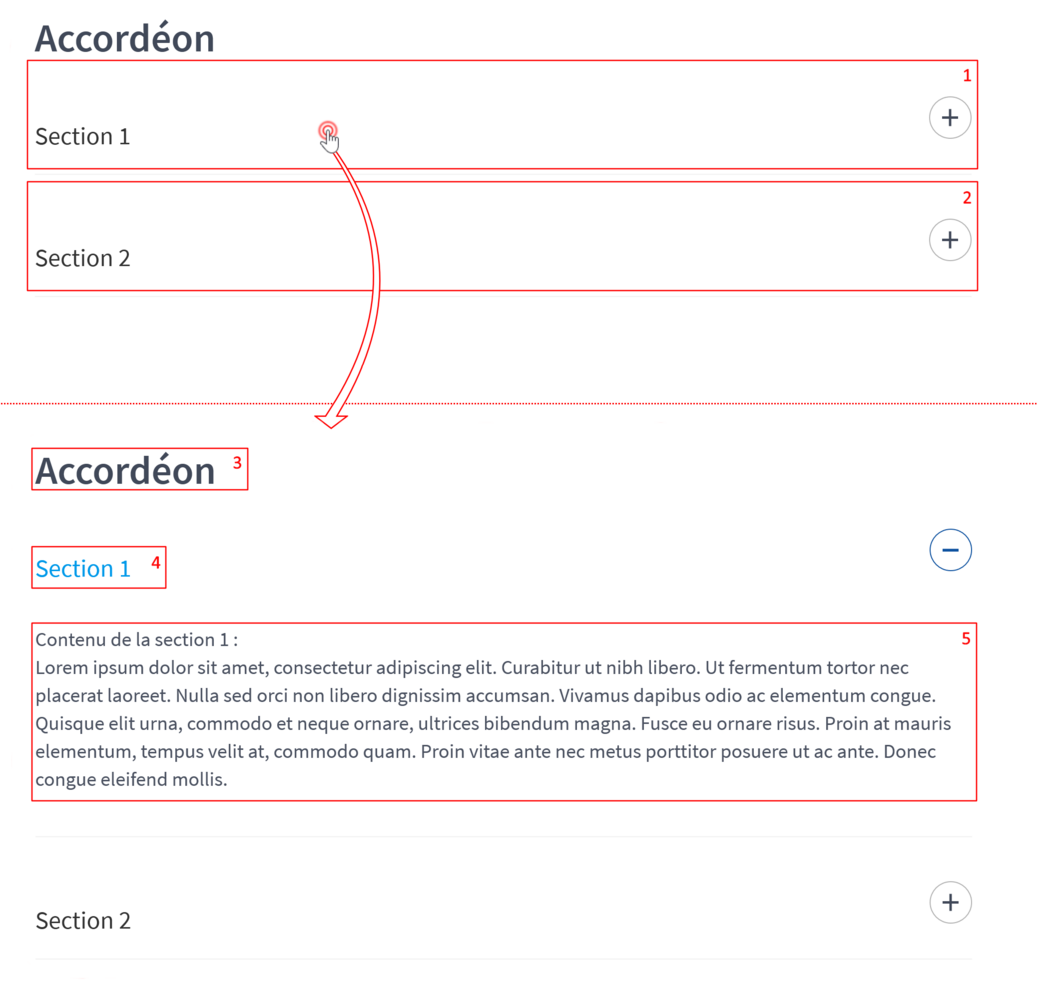
- Section 1 de l'accordéon.
- Section 2 de l'accordéon.
- Titre de l'accordéon.
- Titre de la section 1 de l'accordéon.
- Contenu de la section 1 de l'accordéon.
L'image ci-dessus illustre le fonctionnement de l'accordéon avec un clic sur la surface de la section 1, qui ouvre cette dernière et en affiche le contenu.
Dans l'administration TYPO3, les paramètres d'un Mask de type Accordéon sont les suivants :
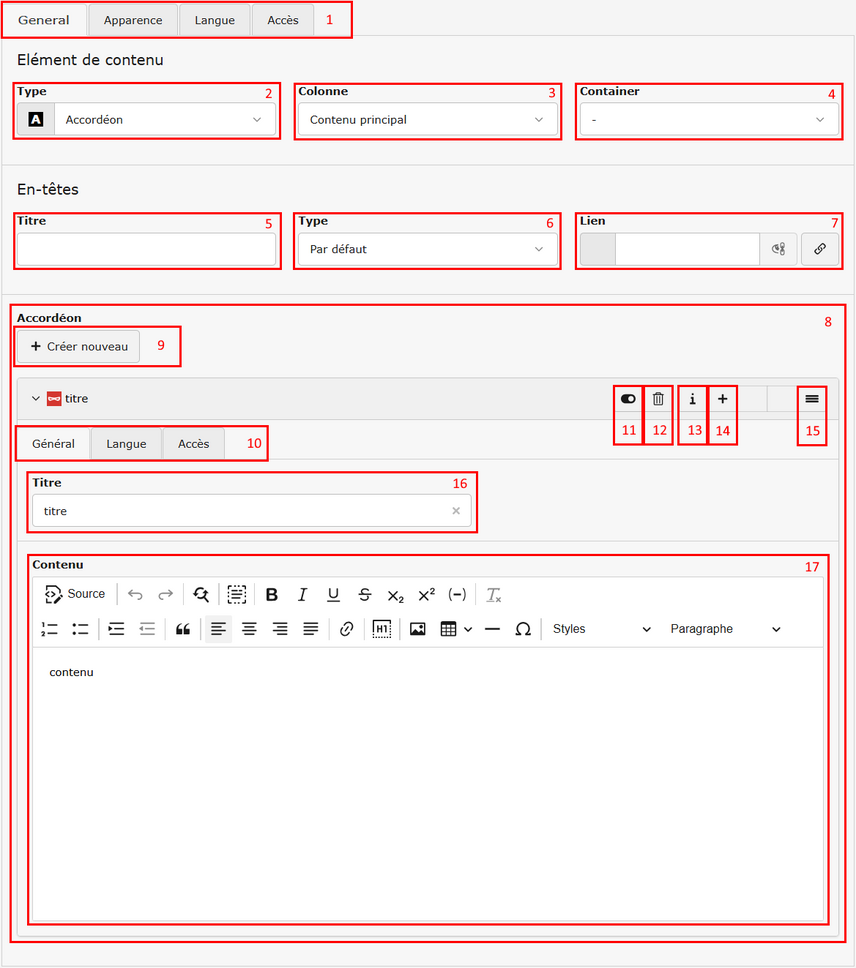
- Onglets traditionnels TYPO3 qui contient l’apparence de l’élément, la langue, et les accès à l’élément (date de publication)
- Le type d'élément de contenu se trouve ici.
- La colonne indique dans quelle zone de la page l'élément de contenu se trouve. Il est préférable d'utiliser un déplacement d'élément de contenu à partir de la vue de contenu de la page plutôt que de changer cette valeur.
- Le container indique dans quel container de la page l'élément de contenu se trouve. Il est préférable d'utiliser un déplacement d'élément de contenu à partir de la vue de contenu de la page plutôt que de changer cette valeur
- Le titre de l'accordéon est affiché, en titre de niveau 2, juste avant la structure de l'accordéon.
- Le style qu’on veut appliquer au titre de l’élément
- On peut ajouter un lien au titre de l’élément
- On retrouve dans cette zone l'ensemble du contenu de l'accordéon. Ce contenu est divisé en sections qui constituent les panneaux qui peuvent se déployer lorsqu'on consulte l'information.
- Cliquez ici pour ajouter une nouvelle section à votre accordéon.
- Onglets traditionnels TYPO3 qui contient la langue, et les accès à l’élément (date de publication)
- Possibilité de cacher ou d’afficher l’élément
- Ce bouton vous permet de supprimer la section de votre accordéon.
- Affiche des informations sur l’élément
- Cliquez ici pour ajouter une nouvelle section à votre accordéon.
- Cliquez sur ce bouton et maintenez appuyé le bouton pour déplacer la section dans la liste. Vous pouvez ainsi changer l'ordre d'apparition de vos sections.
- Saisissez ici un titre pour la section. Celui-ci sera toujours visible dans l'accordéon affiché sur le site.
- Entrez le contenu de la section de votre accordéon. Sur le site, ce contenu sera affiché une fois la section développée (ouverte).
⚠ Il vous faut enregistrer une première fois l'élément Accordéon avant de pouvoir y créer des sections.
Accordéon HTML
En plus du Mask « Accordéon », vous avez également accès au Mask « Accordéon HTML ». La principale différence entre le premier et le deuxième est que le deuxième permet l'insertion de contenu tel que des images et des vidéos, ainsi qu'une mise en page comportant jusqu'à trois colonnes.
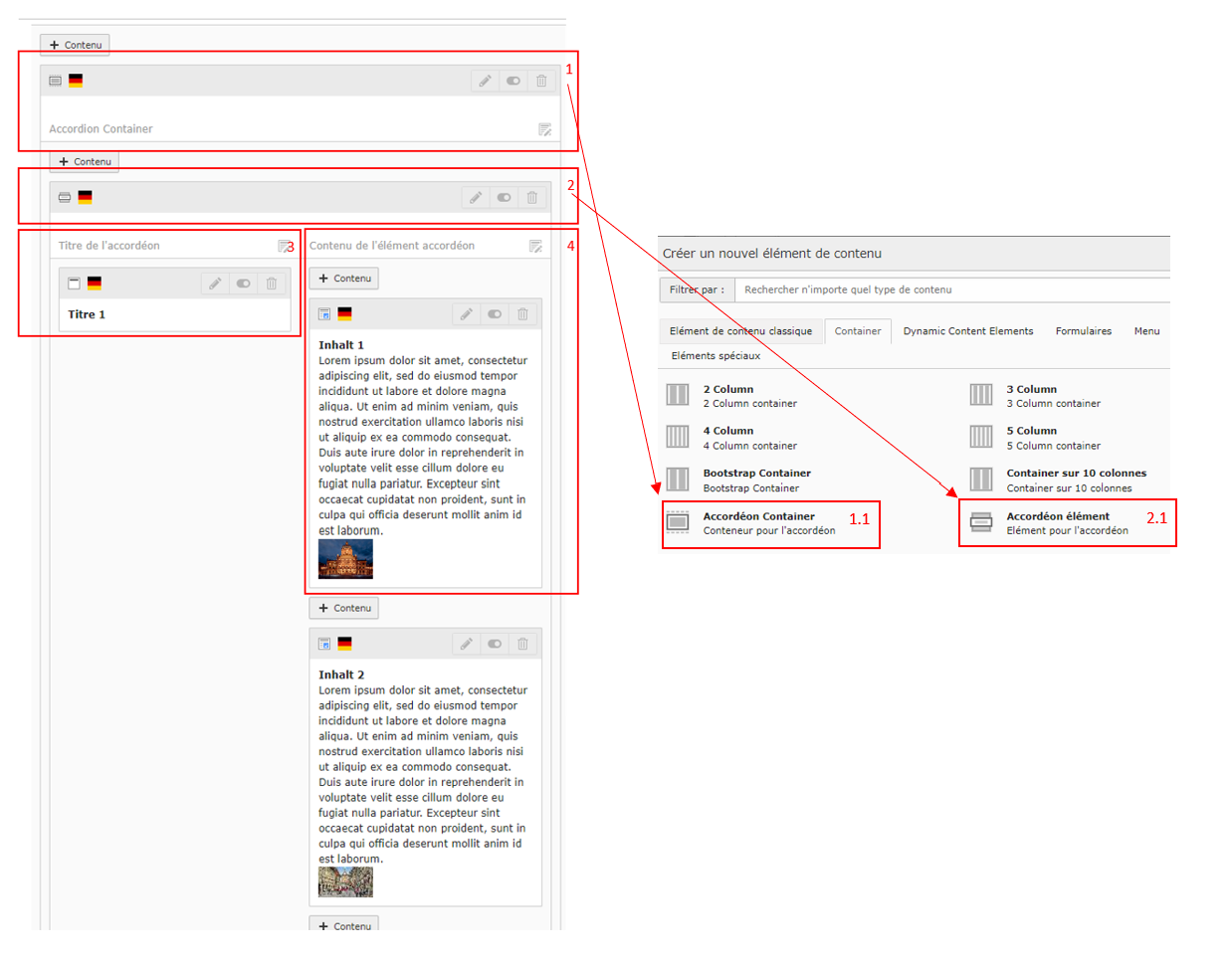
Voici les étapes à suivre pour installer un accordéon HTML :
-
Pour ajouter du contenu à une page, allez dans « Container» et ajoutez « Accordéon Container » (image pt. 1.1).
-
Allez dans le container accordéon que vous venez de créer et ajoutez du contenu. Dans cet élément de contenu, vous devez ajouter « Accordéon élément » (image pt 2.1).
-
Sur le côté gauche, vous devez ajouter le titre de l'« Accordéon élément » (le titre qui s'affiche lorsque l'accordéon est fermé sur le site web). Attention, vous ne pouvez insérer qu'un seul titre par « Accordéon élément ».
-
À droite, vous pouvez insérer du texte, des images et des vidéos sous « Contenu de l'élément accordéon ». Vous pouvez créer plusieurs « Contenus de l'élément accordéon » par « Accordéon élément » (voir image ci-dessous).
Slider - Election
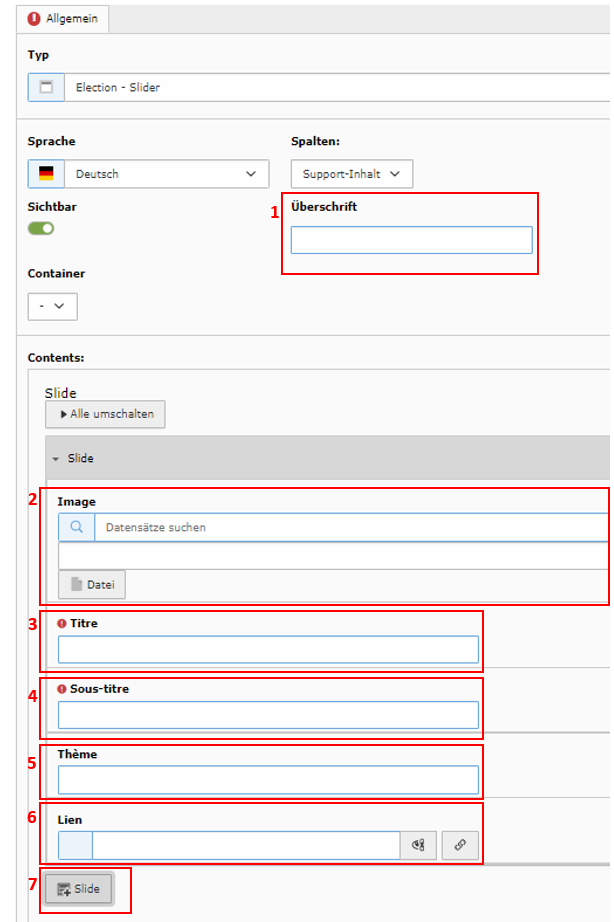
Ce Mask vous permet d'insérer des images sous un curseur.
- Nom du curseur
- Sélection de l'image que vous souhaitez afficher.
- Titre à afficher sur le curseur.
- Sous-titre à afficher sur le curseur.
- Thème du curseur.
- Vous pouvez mettre un lien sur le curseur.
- Vous pouvez ajouter de nouvelles diapositives.
Chiffres clés
Cette structure permet d'afficher des nombres mis en évidences dans des cercles. Ces nombres sont associés avec des appellations et sont affichés ainsi :
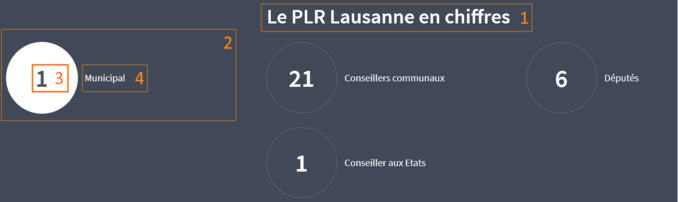
La mise en place des chiffres clés se fait grâce aux paramètres suivants :
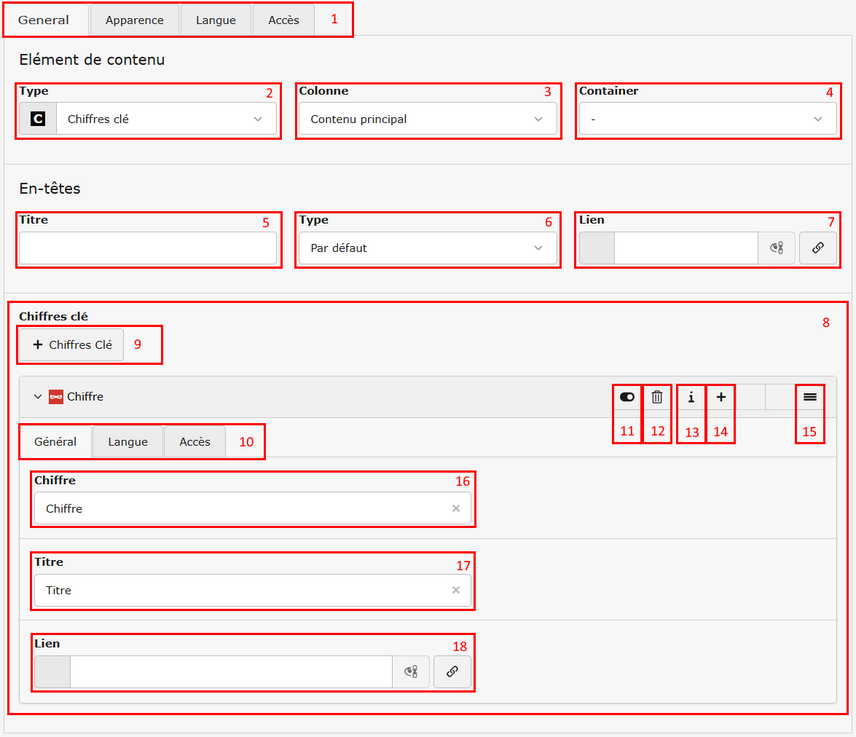
- Onglets traditionnels TYPO3 qui contient l’apparence de l’élément, la langue, et les accès à l’élément (date de publication)
- Le type d'élément de contenu se trouve ici.
- La colonne indique dans quelle zone de la page l'élément de contenu se trouve. Il est préférable d'utiliser un déplacement d'élément de contenu à partir de la vue de contenu de la page plutôt que de changer cette valeur.
- Le container indique dans quel container de la page l'élément de contenu se trouve. Il est préférable d'utiliser un déplacement d'élément de contenu à partir de la vue de contenu de la page plutôt que de changer cette valeur
- Le titre est affiché, en titre de niveau 2, juste avant la structure de l'élement.
- Le style qu’on veut appliquer au titre de l’élément
- On peut ajouter un lien au titre de l’élément
- Dans cette zone se trouvent tous les chiffres clés.
- Cliquez ici pour ajouter un nouveau chiffre clé.
- Onglets traditionnels TYPO3 qui contient la langue, et les accès à l’élément (date de publication)
- Possibilité de cacher ou d’afficher l’élément
- Cliquez ici pour supprimer ce chiffre clé.
- Affiche des informations sur l’élément
- Cliquez ici pour ajouter un nouveau chiffre clé.
- Cliquez sur ce bouton et maintenez appuyé le bouton pour déplacer le chiffre clé dans la liste. Vous pouvez ainsi changer l'ordre d'apparition de vos chiffres clés.
- Entrez ici le nombre voulu pour le chiffre clé courant.
- Saisissez ici l'appellation liée au nombre précédent. N'oubliez pas d'accorder au singulier ou au pluriel, selon le nombre entré précédemment.
- Vous pouvez définir un lien qui sera appliqué sur le nombre dans son cercle. Ainsi, en prenant l'exemple du chiffre clé 6 Députés, vous pouvez choisir comme lien la page affichant les 6 députés en question.
Communiqué
Cette structure permet d'afficher une information à mettre en avant sur la page d'accueil. Un communiqué se présente ainsi :
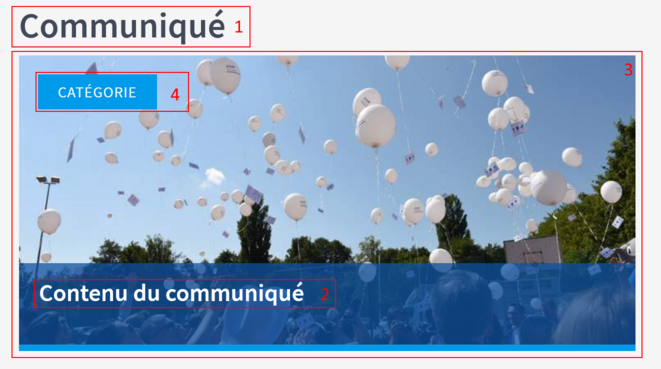
- On trouve tout d'abord le titre de l'élément de contenu. Il n'est néanmoins pas conseillé de l'afficher, mais de le mettre en disposition Caché.
- Ici se trouve le titre du contenu du communiqué. Avec une phrase courte, on indique l'essentiel de notre communiqué.
- Ce communiqué possède une image pour l'illustrer.
- Vous pouvez ajouter ici une mention de catégorie, mais ce choix est optionnel.
Les paramètres dans l'administration TYPO3 permettent de mettre en place ces éléments et se présentent ainsi :
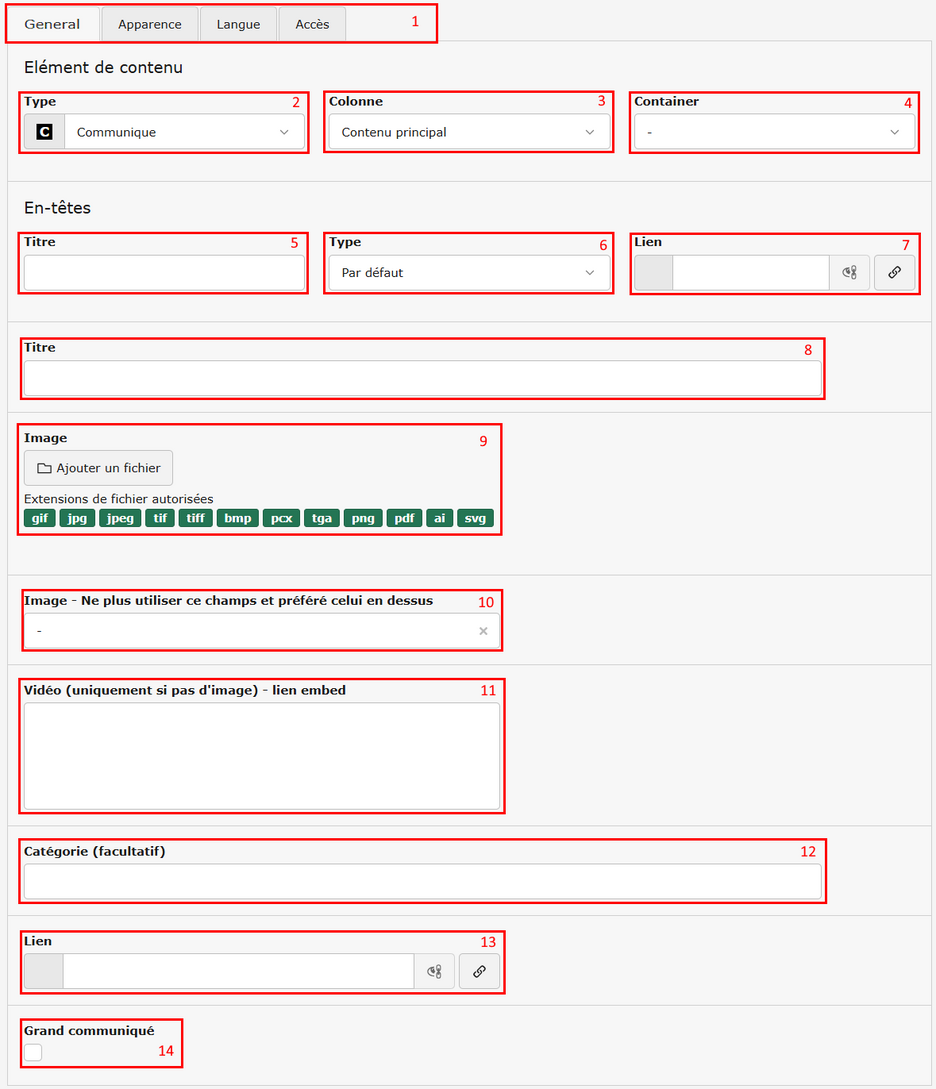
- Onglets traditionnels TYPO3 qui contient l’apparence de l’élément, la langue, et les accès à l’élément (date de publication)
- Le type d'élément de contenu se trouve ici.
- La colonne indique dans quelle zone de la page l'élément de contenu se trouve. Il est préférable d'utiliser un déplacement d'élément de contenu à partir de la vue de contenu de la page plutôt que de changer cette valeur.
- Le container indique dans quel container de la page l'élément de contenu se trouve. Il est préférable d'utiliser un déplacement d'élément de contenu à partir de la vue de contenu de la page plutôt que de changer cette valeur
- Le titre est affiché, en titre de niveau 2, juste avant la structure de l'élement.
- Le style qu’on veut appliquer au titre de l’élément
- On peut ajouter un lien au titre de l’élément
- Le titre du contenu est celui qui sera affiché au sein du communiqué. Il est constitué généralement d'une courte phrase, comme pour le chapeau d'un article de presse, qui incitera l'internaute à consulter tout le communiqué.
- Choisissez ici une image qui constituera le fond du communiqué. Si vous comptez insérer à la place une vidéo (point n°11), il ne faut pas choisir d'image dans ce paramètre.
- Ancien champ image qu’il ne faut plus utiliser.
- Possibilité d’ajouter une vidéo YouTube (version embed) si le champ image est vide.
- Vous pouvez indiquer ici une catégorie ou un thème correspondant au communiqué. Cette catégorie sera affichée dans le coin supérieur gauche du communiqué.
- Indiquez ici le lien qui sera ouvert en cliquant sur l'actualité. Cela devrait amener logiquement à une page détaillant le contenu du communiqué.
- Cochez cette case pour faire du communiqué un grand communiqué. [...]
Documents
Le Mask Documents offre une structure permettant de proposer une série de fichiers à télécharger. Ces fichiers étant des documents, il est préférable d'utiliser des fichiers PDF. Voici l'apparence d'une telle liste une fois mise en place :
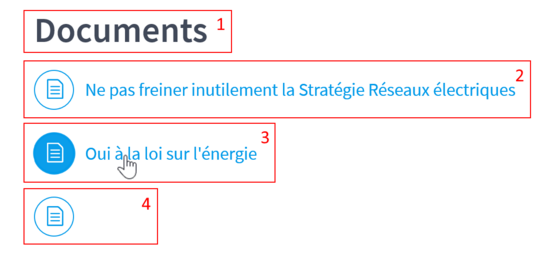
- On retrouve ici le titre de l'élément Documents.
- Le premier document proposé possède le titre : Ne pas freiner inutilement la Stratégie Réseaux électriques.
- Le deuxième document proposé a comme titre : Oui à la loi sur l'énergie. L'icône est colorée en bleu car le curseur de la souris se trouve sur ce document.
- Le dernier document proposé n'a pas de titre, ce qui est une situation à éviter car rien ne s'affiche à côté de l'icône.
Les paramètres du Mask sont les suivants :
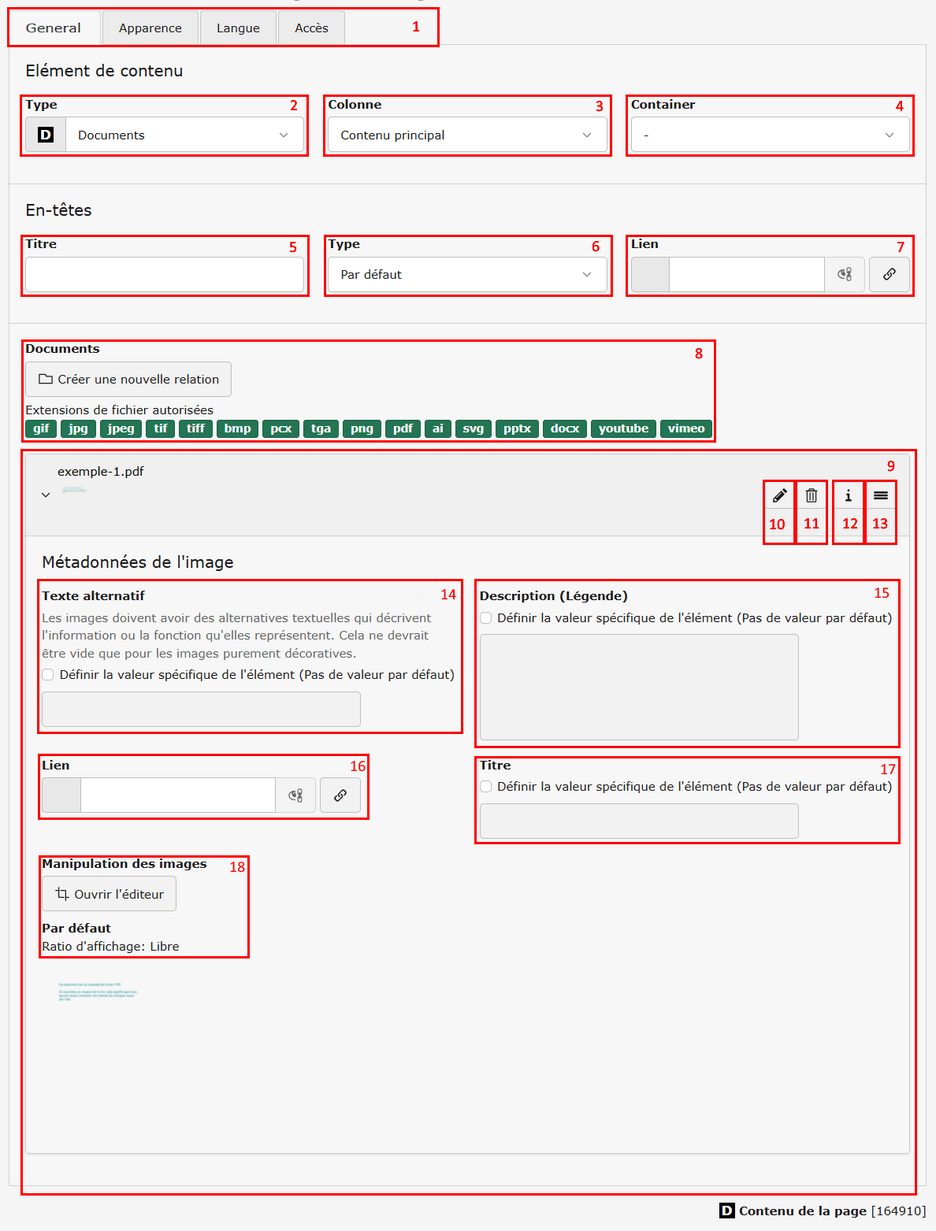
- Onglets traditionnels TYPO3 qui contient l’apparence de l’élément, la langue, et les accès à l’élément (date de publication)
- Le type d'élément de contenu se trouve ici.
- La colonne indique dans quelle zone de la page l'élément de contenu se trouve. Il est préférable d'utiliser un déplacement d'élément de contenu à partir de la vue de contenu de la page plutôt que de changer cette valeur.
- Le container indique dans quel container de la page l'élément de contenu se trouve. Il est préférable d'utiliser un déplacement d'élément de contenu à partir de la vue de contenu de la page plutôt que de changer cette valeur
- Le titre est affiché, en titre de niveau 2, juste avant la structure de l'élement.
- Le style qu’on veut appliquer au titre de l’élément
- On peut ajouter un lien au titre de l’élément
- Ce champ sert à rechercher des documents à placer dans la liste.
- La liste des documents ajoutés (ou à ajouter, si l'élément de contenu n'est pas encore enregistré) est visible ici.
- Edition de l’image
- Cliquez ici pour supprimer ce document.
- Affiche des informations sur l’élément
- Cliquez sur ce bouton et maintenez appuyé le bouton pour déplacer le chiffre clé dans la liste. Vous pouvez ainsi changer l'ordre d'apparition de vos documents.
- Possibilité d’afficher un texte alternatif
- Possibilité d’afficher une légende en dessous de l’image
- Possibilité d’ajouter un lien sur l’image
- Possibilité d’afficher un titre à l’image
- Possibilité de manipuler l’image
Icônes accroche
Ce type d'élément permet d'afficher une série d'icônes possédant chacune un titre et, normalement, un lien. Voici le résultat affiché en utilisant toutes les icônes différentes :
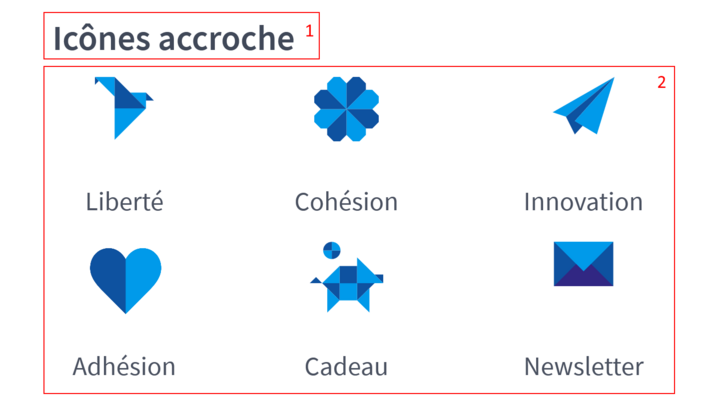
- Le titre de l'élément de contenu Icônes accroche est affiché au dessus des icônes.
- Voici toutes les icônes avec, comme titre, leur nom respectif.
Voici l'interface permettant de régler ces paramètres :
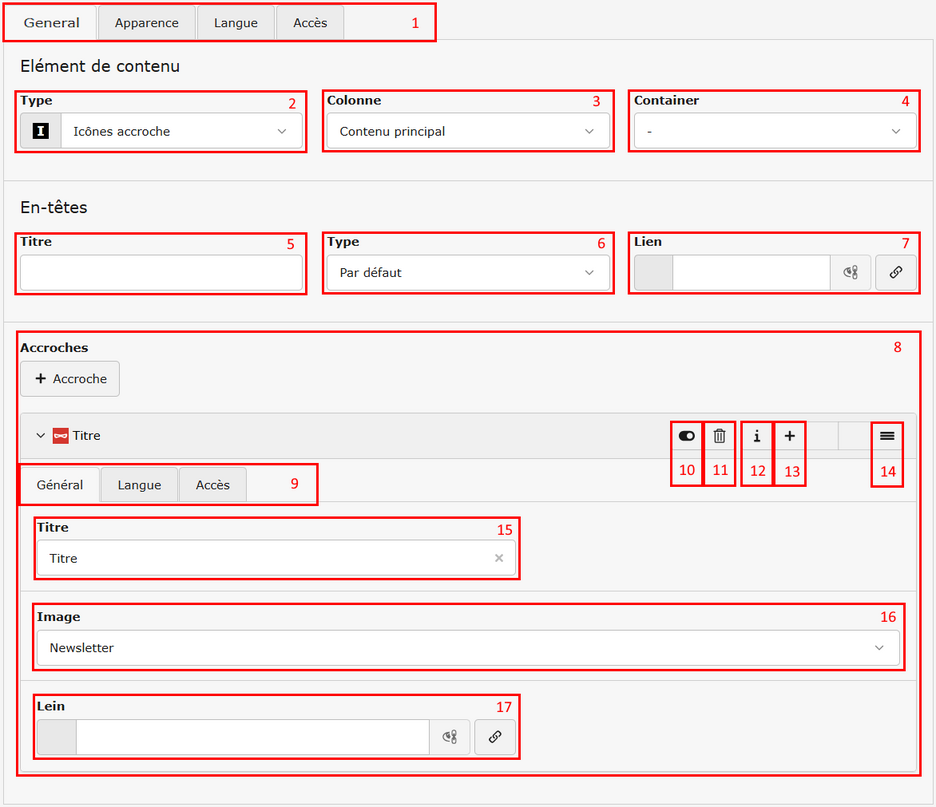
- Onglets traditionnels TYPO3 qui contient l’apparence de l’élément, la langue, et les accès à l’élément (date de publication)
- Le type d'élément de contenu se trouve ici.
- La colonne indique dans quelle zone de la page l'élément de contenu se trouve. Il est préférable d'utiliser un déplacement d'élément de contenu à partir de la vue de contenu de la page plutôt que de changer cette valeur.
- Le container indique dans quel container de la page l'élément de contenu se trouve. Il est préférable d'utiliser un déplacement d'élément de contenu à partir de la vue de contenu de la page plutôt que de changer cette valeur
- Le titre de l'accordéon est affiché, en titre de niveau 2, juste avant la structure de l'accordéon.
- Le style qu’on veut appliquer au titre de l’élément
- On peut ajouter un lien au titre de l’élément
- La zone de contenu permet de gérer quelles icônes seront utilisées, avec leur titre et lien associés.
- Onglets traditionnels TYPO3 qui contient la langue, et les accès à l’élément (date de publication)
- Possibilité de cacher ou d’afficher l’élément
- Supprimer l'icône de votre liste en cliquant sur ce bouton.
- Affiche des informations sur l’élément
- Cliquez ici pour ajouter une nouvelle section à votre accroches.
- Cliquez sur ce bouton et maintenez appuyé le bouton pour déplacer l'icône dans la liste. Vous pouvez ainsi changer l'ordre d'apparition de vos icônes.
- Saisissez ici le titre de l'icône qui sera affiché juste en dessous de celle-ci.
- Choisissez dans la liste, le type d'icône à utiliser parmi :
- Adhésion
- Cadeau
- Cohésion
- Innovation
- Liberté
- Newsletter.
- Saisissez ici le lien qui sera suivi par le navigateur lors d'un clic sur l'icône (ou le titre de l'icône).
Lien microphone
Le lien microphone est constitué d'un simple lien avec une icône représentant un microphone :
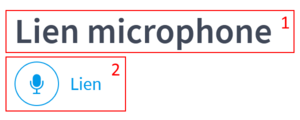
- On retrouve ici le titre de l'élément de contenu.
- Ici se trouve le lien avec son icône représentant un microphone.
Les paramètres du lien microphone sont simples :
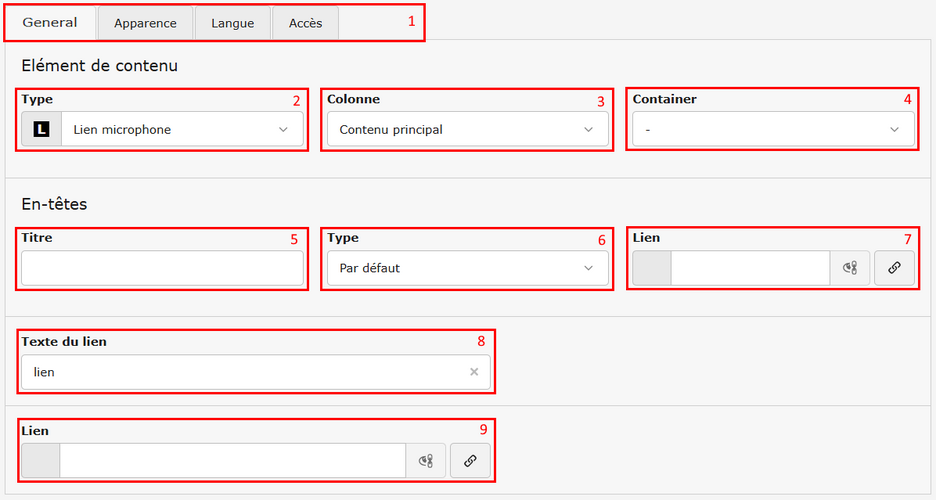
- Onglets traditionnels TYPO3 qui contient l’apparence de l’élément, la langue, et les accès à l’élément (date de publication)
- Le type d'élément de contenu se trouve ici.
- La colonne indique dans quelle zone de la page l'élément de contenu se trouve. Il est préférable d'utiliser un déplacement d'élément de contenu à partir de la vue de contenu de la page plutôt que de changer cette valeur.
- Le container indique dans quel container de la page l'élément de contenu se trouve. Il est préférable d'utiliser un déplacement d'élément de contenu à partir de la vue de contenu de la page plutôt que de changer cette valeur
- Le titre de l'accordéon est affiché, en titre de niveau 2, juste avant la structure de l'accordéon.
- Le style qu’on veut appliquer au titre de l’élément
- On peut ajouter un lien au titre de l’élément
- Saisissez ici le texte du lien.
- Entrez le lien qui sera ouvert lors d'un clic sur le texte de lien ou l'icône microphone qui sera placé juste avant.
Map par canton
Ce type de Mask affiche une carte de la Suisse, avec chaque canton sélectionnable. Les informations affichées pour chaque canton sont configurables. Voici comment se présente le Mask Map par canton sur le site :
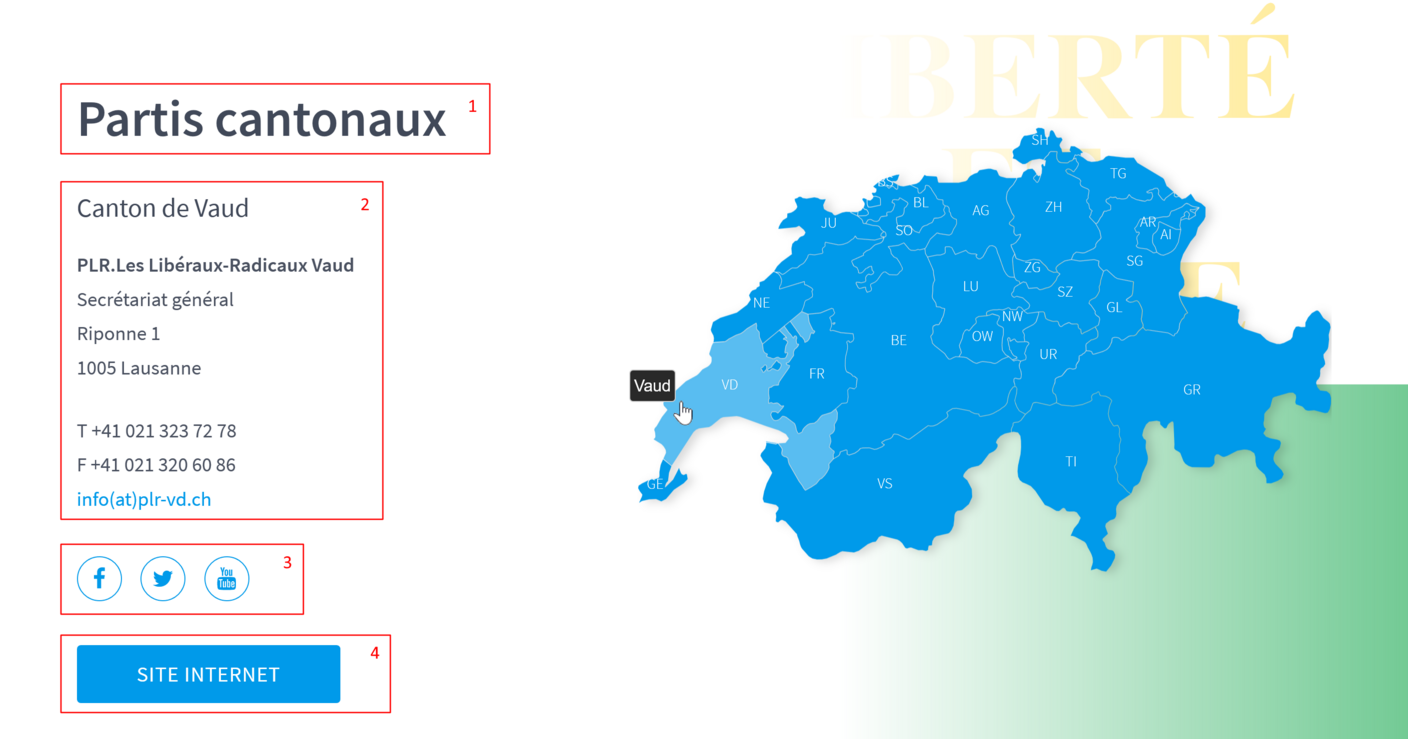
- On trouve ici le titre de l'élément de contenu.
- Cette zone contient le texte personnalisable pour chaque canton. Ceci inclut un titre, une adresse et un texte de contact (e-mails).
- Ici se trouvent les liens vers les réseaux sociaux pour le canton.
- Un lien vers le site internet pour le canton est présent également.
Dans l'interface d'administration, les paramètres se présentent ainsi :
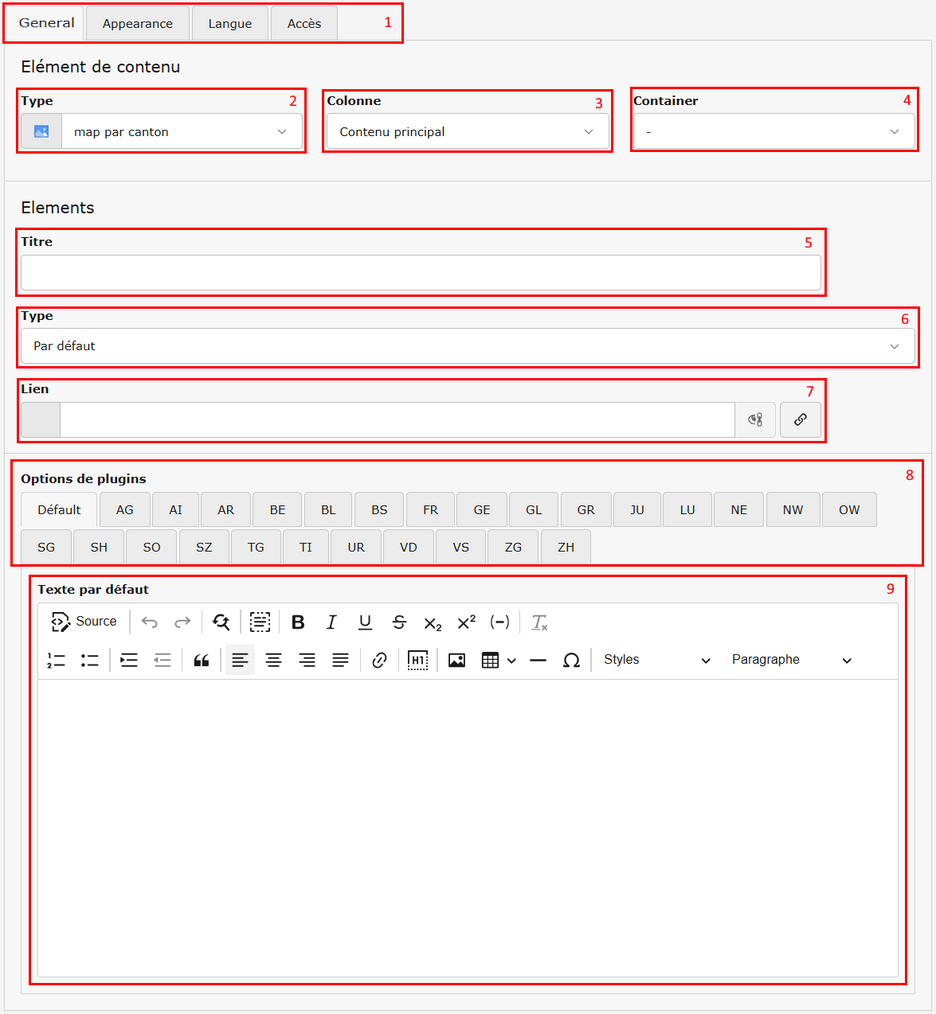
- Onglets traditionnels TYPO3 qui contient l’apparence de l’élément, la langue, et les accès à l’élément (date de publication)
- Le type d'élément de contenu se trouve ici.
- La colonne indique dans quelle zone de la page l'élément de contenu se trouve. Il est préférable d'utiliser un déplacement d'élément de contenu à partir de la vue de contenu de la page plutôt que de changer cette valeur.
- Le container indique dans quel container de la page l'élément de contenu se trouve. Il est préférable d'utiliser un déplacement d'élément de contenu à partir de la vue de contenu de la page plutôt que de changer cette valeur
- Le titre de l'accordéon est affiché, en titre de niveau 2, juste avant la structure de l'accordéon.
- Le style qu’on veut appliquer au titre de l’élément
- On peut ajouter un lien au titre de l’élément
- Choisissez l'onglet voulu pour accéder à la configuration d'un canton en particulier. L'onglet Default est celui qui est sélectionné ici et détermine quelles informations peuvent être paramétrées lors de l'affichage de la carte lorsqu'aucun canton n'a été sélectionné.
- Le texte par défaut est le texte affiché lorsqu'aucun canton n'a été sélectionné sur la carte de la Suisse.
Les paramètres disponibles pour chaque canton sont différents de ceux de l'onglet Default :
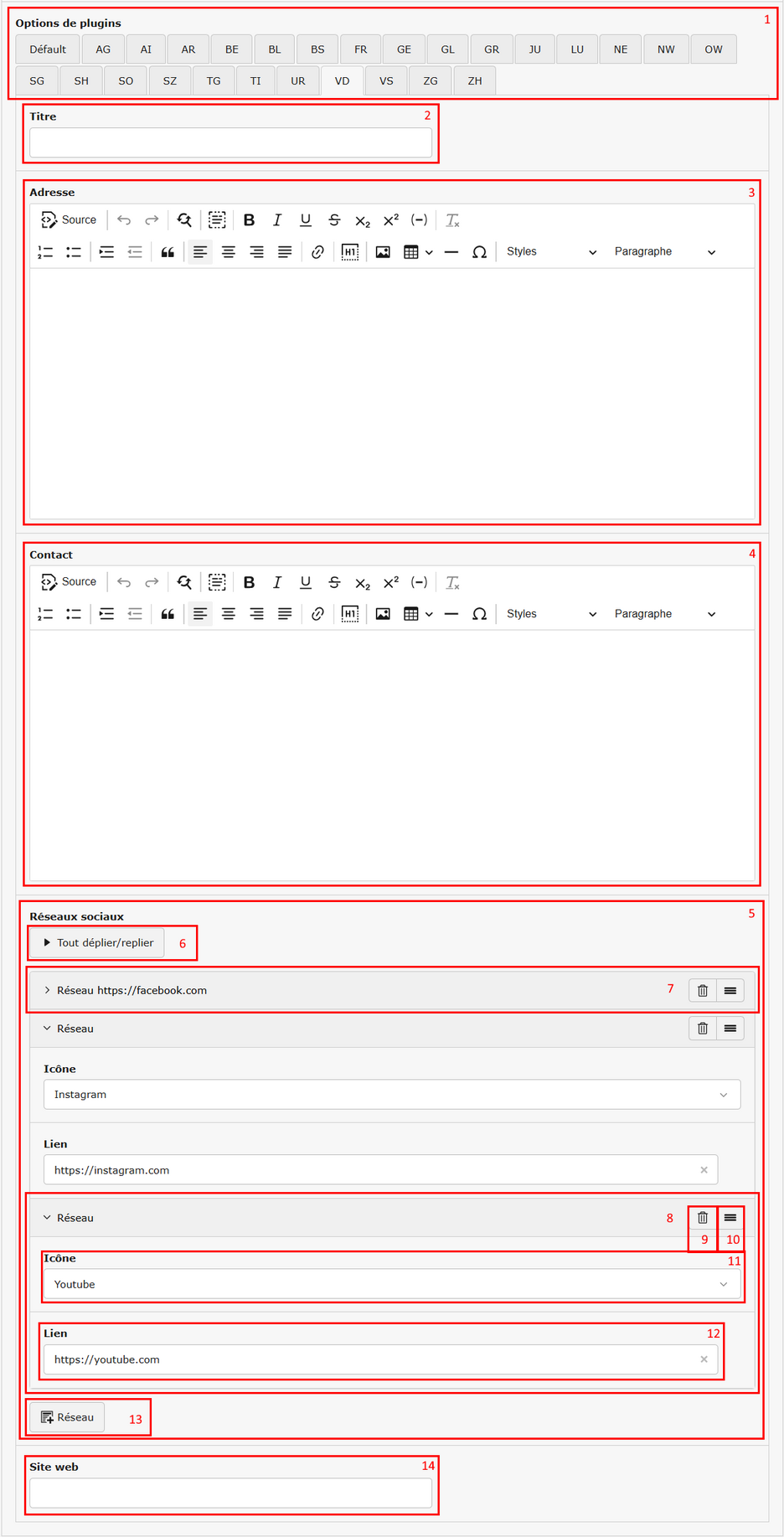
- On retrouve ici les onglets de sélection du canton, avec le canton de Vaud sélectionné dans l'exemple.
- Saisissez ici le titre pour le texte qui sera affiché en sélectionnant ce canton.
- Vous pouvez entrer ici l'adresse (physique et non électronique) pour le parti du canton sélectionné.
- Contact permet d'entrer les autres données de contact, comme numéro de téléphone et adresse e-mail.
- On retrouve ici une liste de réseaux sociaux correspondant au canton.
- Cliquez sur ce bouton pour développer / fermer tous les reseaux sociaux de la liste.
- Cet onglet est fermé dans la liste, ce qui fait que ses détails sont masqués.
- Ce réseau social est ouvert (développé) et ses détails sont donc visibles.
- Cliquez ici pour supprimer ce réseau social de la liste.
- Cliquez ici et maintenez appuyé pour déplacer ce réseau social dans la liste.
- Vous pouvez choisir l'icône affichée avec le lien parmi les icônes des réseaux sociaux suivants :
- Flickr
- Youtube
- Saisissez ici l'URL du réseau social courant.
- Cliquez ici pour ajouter un nouveau réseau social à la liste.
- Vous pouvez indiquer un lien vers le site web du canton sélectionné.
Position - détail
Ce type d'élément permet d'afficher les détails d'une prise de position politique. Il se présente ainsi sur le site :
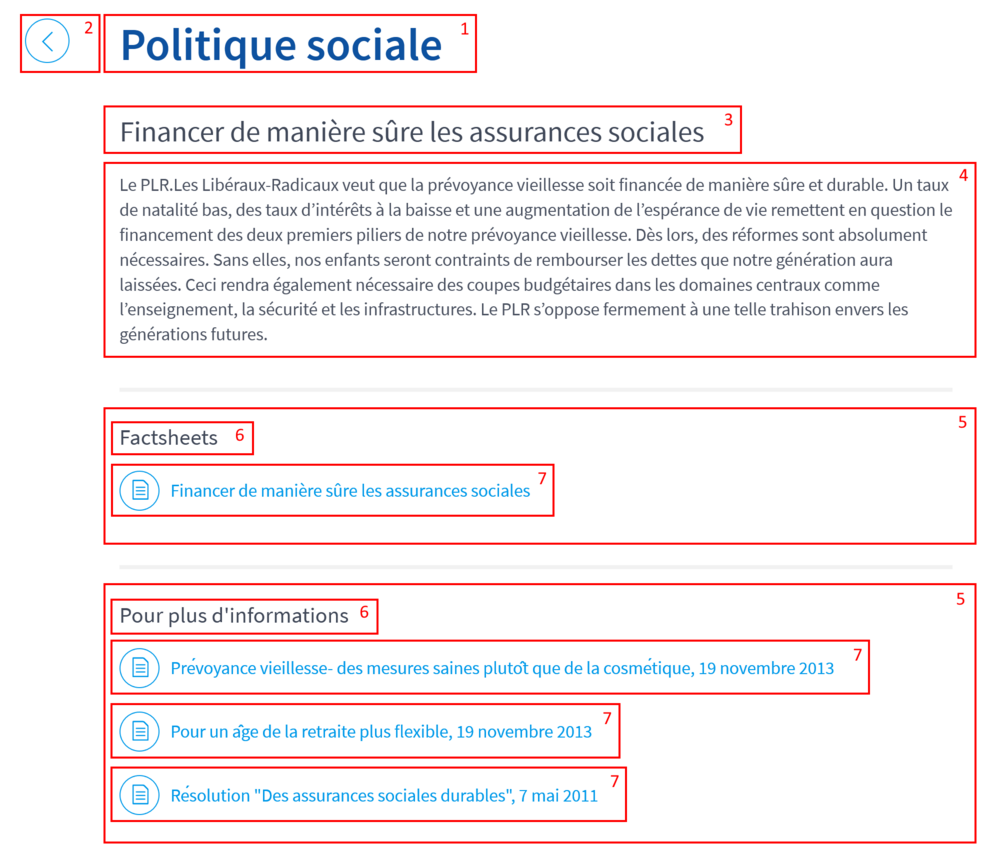
- On trouve ici le titre de l'élément Position - détail.
- Ce bouton sert de lien de retour pour sortir de la position sans devoir repasser par le menu.
- Le sous-titre du Mask se trouve affiché ici.
- Le texte de la position.
- Ces zones représentent un type de document.
- Le titre du type de document.
- Ces zones représentent les documents listés sous les types de documents.
Dans l'interface d'administration, les paramètres se présentent ainsi :
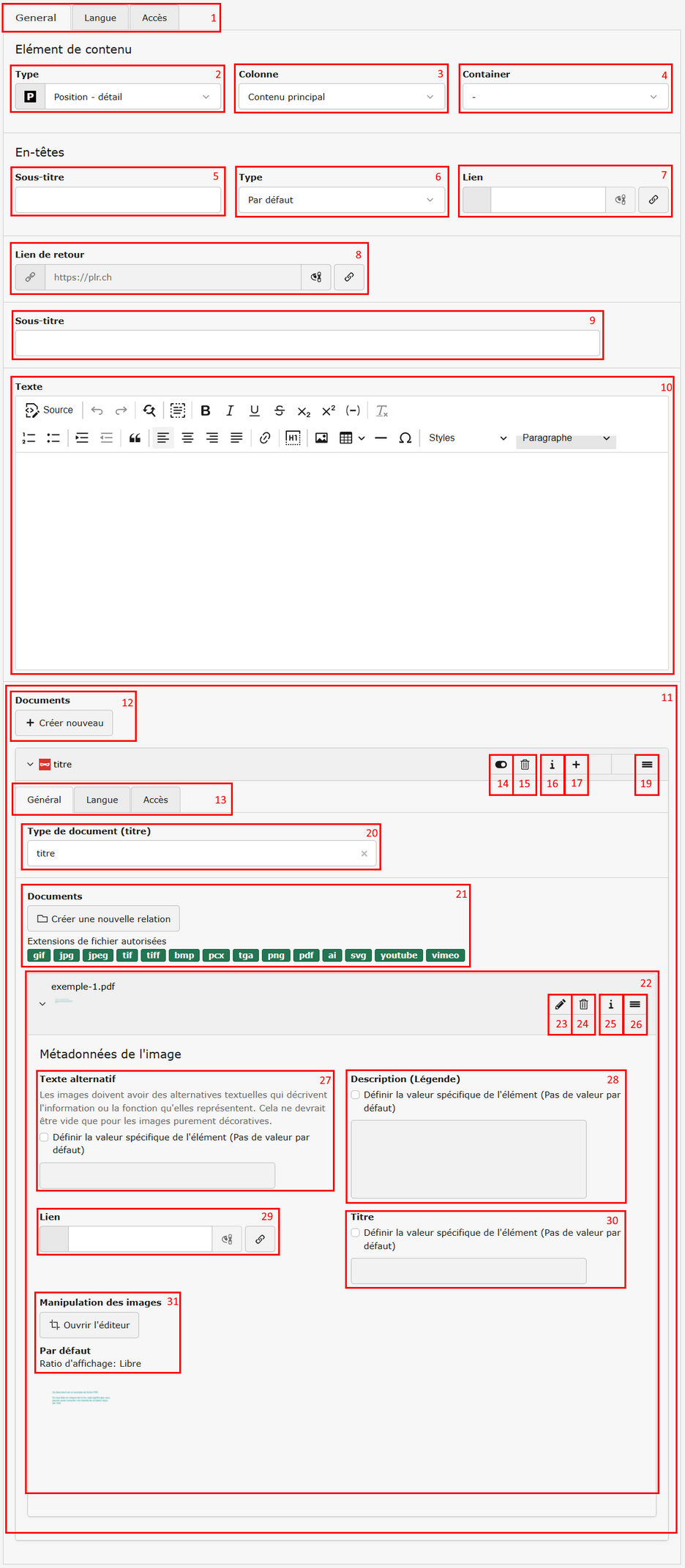
- Onglets traditionnels TYPO3 qui contient l’apparence de l’élément, la langue, et les accès à l’élément (date de publication)
- Le type d'élément de contenu se trouve ici.
- La colonne indique dans quelle zone de la page l'élément de contenu se trouve. Il est préférable d'utiliser un déplacement d'élément de contenu à partir de la vue de contenu de la page plutôt que de changer cette valeur.
- Le container indique dans quel container de la page l'élément de contenu se trouve. Il est préférable d'utiliser un déplacement d'élément de contenu à partir de la vue de contenu de la page plutôt que de changer cette valeur
- Le titre est affiché, en titre de niveau 2, juste avant la structure de l'élement.
- Le style qu’on veut appliquer au titre de l’élément
- On peut ajouter un lien au titre de l’élément
- Définissez ici un lien de retour vers une page. Ceci crée un bouton à côté du titre permettant de suivre ledit lien.
- Le sous-titre est affiché sous le titre.
- Saisissez ici le texte relatif à la position adoptée.
- Ici se trouve la liste des documents pertinents. Ils sont regroupés par type de documents.
- Cliquez ici pour ajouter un type de document.
- Onglets traditionnels TYPO3 qui contient la langue, et les accès à l’élément (date de publication)
- Possibilité de cacher ou d’afficher l’élément
- Cliquez ici pour supprimer ce chiffre clé.
- Affiche des informations sur l’élément
- Cliquez ici pour ajouter une nouvelle position.
- -
- Cliquez sur ce bouton et maintenez appuyé le bouton pour déplacer le type de document par rapport aux autres. Vous pouvez ainsi changer l'ordre d'apparition de vos types de documents.
- Entrez ici le titre définissant le type de document.
- Ce champ sert à rechercher des documents à placer dans la liste.
- La liste des documents ajoutés (ou qui vont être ajoutés, si l'élément de contenu n'est pas encore enregistré) est visible ici.
- Edition du document.
- Cliquez ici pour supprimer ce document.
- Affiche des informations sur l’élément.
- Cliquez sur ce bouton et maintenez appuyé le bouton pour déplacer le document dans la liste. Vous pouvez ainsi changer l'ordre d'apparition de vos documents.
- Possibilité d’afficher un texte alternatif.
- Possibilité d’afficher une légende en dessous de l’image.
- Possibilité d’ajouter un lien sur l’mage.
- Possibilité d’afficher un titre à l’image.
- Possibilité de manipuler l’image.
Recommandations de vote
Ce type d'élément illustre les recommandations du PLR pour de proches votations. Les recommandations de vote se présentent ainsi sur le site :
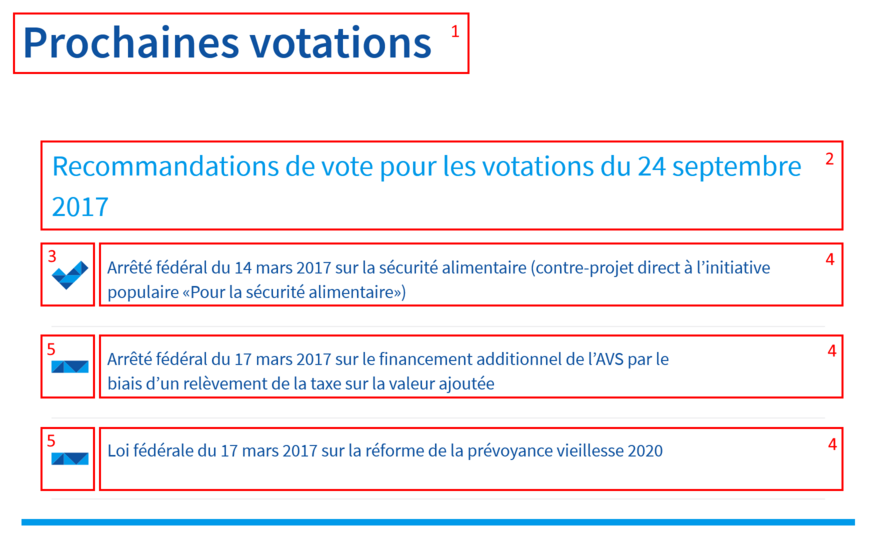
- Le titre de l'élément Recommandations de vote.
- Un sous-titre comportant la date des votes concernés.
- Une recommandation de vote illustrant le oui.
- Le libellé d'une votation.
- Une recommandation de vote illustrant le non.
Voici les paramètres de l'interface d'administration :
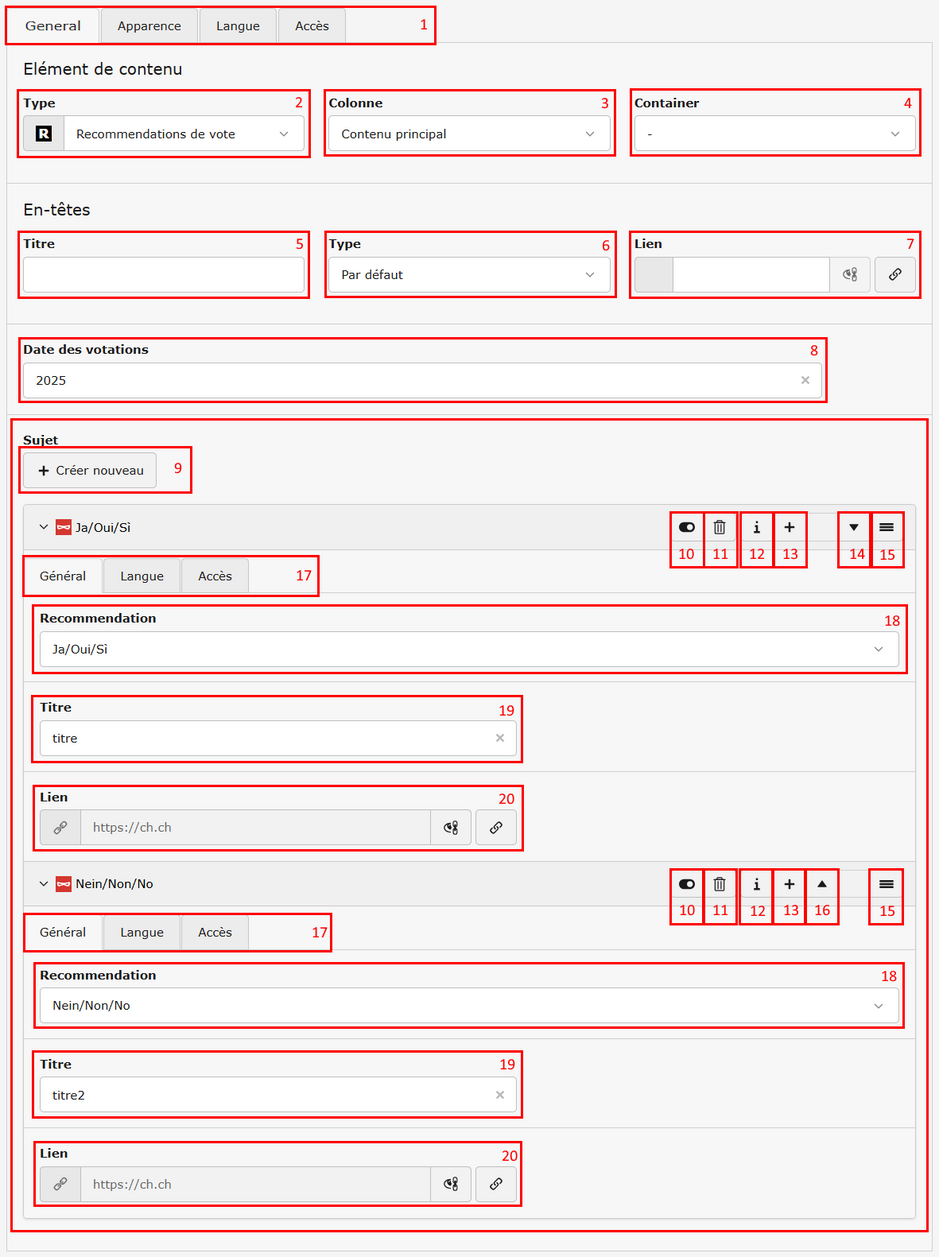
- Onglets traditionnels TYPO3 qui contient l’apparence de l’élément, la langue, et les accès à l’élément (date de publication)
- Le type d'élément de contenu se trouve ici.
- La colonne indique dans quelle zone de la page l'élément de contenu se trouve. Il est préférable d'utiliser un déplacement d'élément de contenu à partir de la vue de contenu de la page plutôt que de changer cette valeur.
- Le container indique dans quel container de la page l'élément de contenu se trouve. Il est préférable d'utiliser un déplacement d'élément de contenu à partir de la vue de contenu de la page plutôt que de changer cette valeur
- Le titre est affiché, en titre de niveau 2, juste avant la structure de l'élement.
- Le style qu’on veut appliquer au titre de l’élément
- On peut ajouter un lien au titre de l’élément
- Le champ Date des votations permet d'insérer un sous-titre précisant à quelle date ont lieu les votations.
- Cliquez ici pour ajouter une nouvelle recommendation.
- Possibilité de cacher ou d’afficher l’élément
- Cliquez sur ce bouton pour supprimer le sujet votation.
- Affiche des informations sur l’élément
- Cliquez sur ce bouton pour ajouter un sujet de votation.
- Changer l’ordre de l’élément et l’amener vers le bas
- Cliquez sur ce bouton et maintenez appuyé le bouton pour déplacer le sujet de votation par rapport aux autres. Vous pouvez ainsi changer leur ordre d'apparition.
- Changer l’ordre de l’élément et l’amener vers le haut
- Onglets traditionnels TYPO3 qui contient la langue, et les accès à l’élément (date de publication)
- Choisissez ici la recommandation de vote par rapport à la votation.
- Saisissez le titre du sujet de votation.
- Vous pouvez préciser un lien pour rediriger un utilisateur lorsqu'il clique sur le sujet de votation.
Réseaux sociaux
Ce type d'élément permet d'afficher des icônes de réseaux sociaux servant de liens. Il se présente ainsi sur le site :
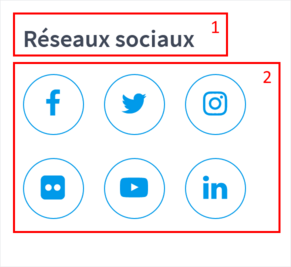
- Le titre de l'élément Réseaux sociaux.
- Les icônes des réseaux sociaux. Chacun est constitué d'un lien et le nombre d'icônes peut être variable.
Voici les paramètres configurables pour cet élément dans l'interface d'administration :
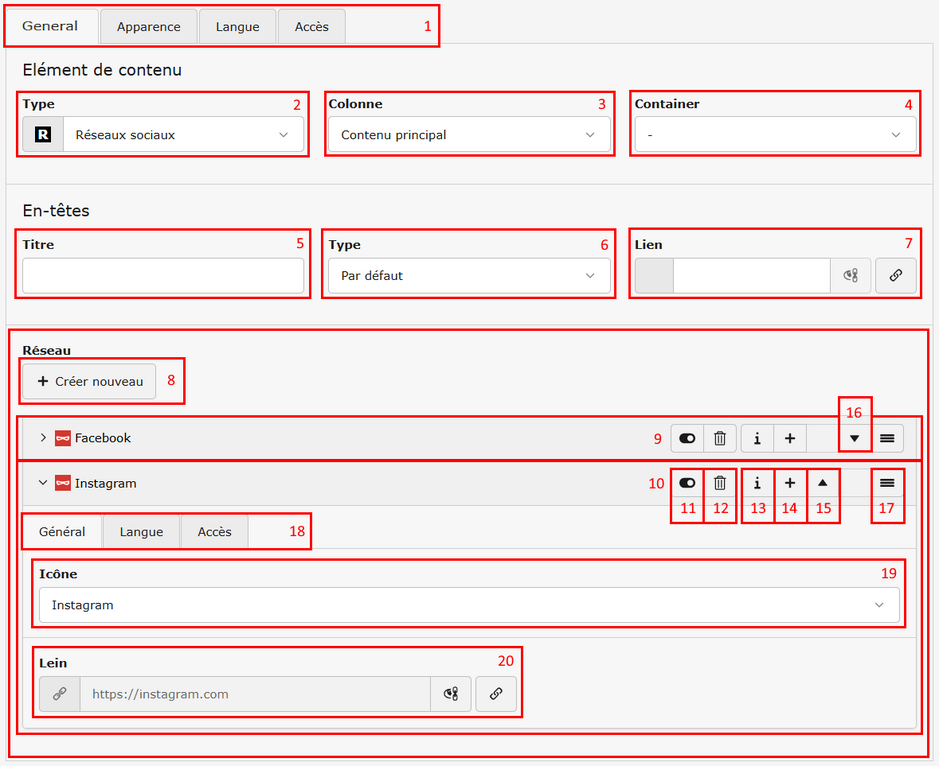
- Onglets traditionnels TYPO3 qui contient l’apparence de l’élément, la langue, et les accès à l’élément (date de publication)
- Le type d'élément de contenu se trouve ici.
- La colonne indique dans quelle zone de la page l'élément de contenu se trouve. Il est préférable d'utiliser un déplacement d'élément de contenu à partir de la vue de contenu de la page plutôt que de changer cette valeur.
- Le container indique dans quel container de la page l'élément de contenu se trouve. Il est préférable d'utiliser un déplacement d'élément de contenu à partir de la vue de contenu de la page plutôt que de changer cette valeur
- Le titre est affiché, en titre de niveau 2, juste avant la structure de l'élement.
- Le style qu’on veut appliquer au titre de l’élément
- On peut ajouter un lien au titre de l’élément
- Cliquez ici pour ajouter un réseau social.
- Un réseau social est ici fermé et ses détails sont masqués. Cliquer sur la zone grise permet de le développer (l'ouvrir).
- Un réseau social est ici développé (ouvert) avec ses détails visibles. Cliquez sur la zone grise d'en-tête pour fermer sa visualisation.
- Possibilité de cacher ou d’afficher l’élément
- Cliquez ici pour supprimer ce réseau social de la liste.
- Affiche des informations sur l’élément
- Cliquez ici pour ajouter un nouveau réseau social.
- Changer l’ordre de l’élément et l’amener vers le haut
- Changer l’ordre de l’élément et l’amener vers le bas
- Cliquez sur ce bouton et maintenez-le appuyé pour déplacer le réseau social par rapport aux autres. Vous pouvez ainsi changer leur ordre d'apparition.
- Onglets traditionnels TYPO3 qui contient la langue, et les accès à l’élément (date de publication)
- Choisissez une icône correspondant à votre réseau social parmi celles-ci :
- Flickr
- Youtube
- Définissez ici le lien vers la page du réseau social.
Sections arrondissement
L'élément Sections arrondissement se présente ainsi sur le site :
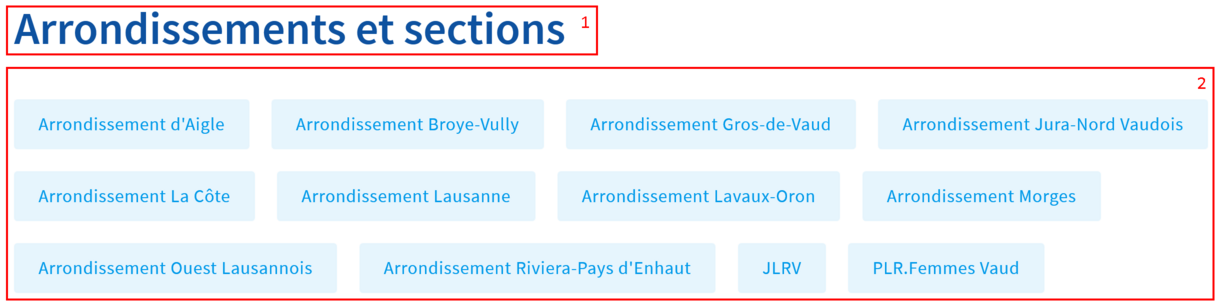
- On trouve ici le titre de l'élément.
- Ici se trouve la liste des sections.
Le paramétrage dans l'interface d'administration se présente de la manière suivante :
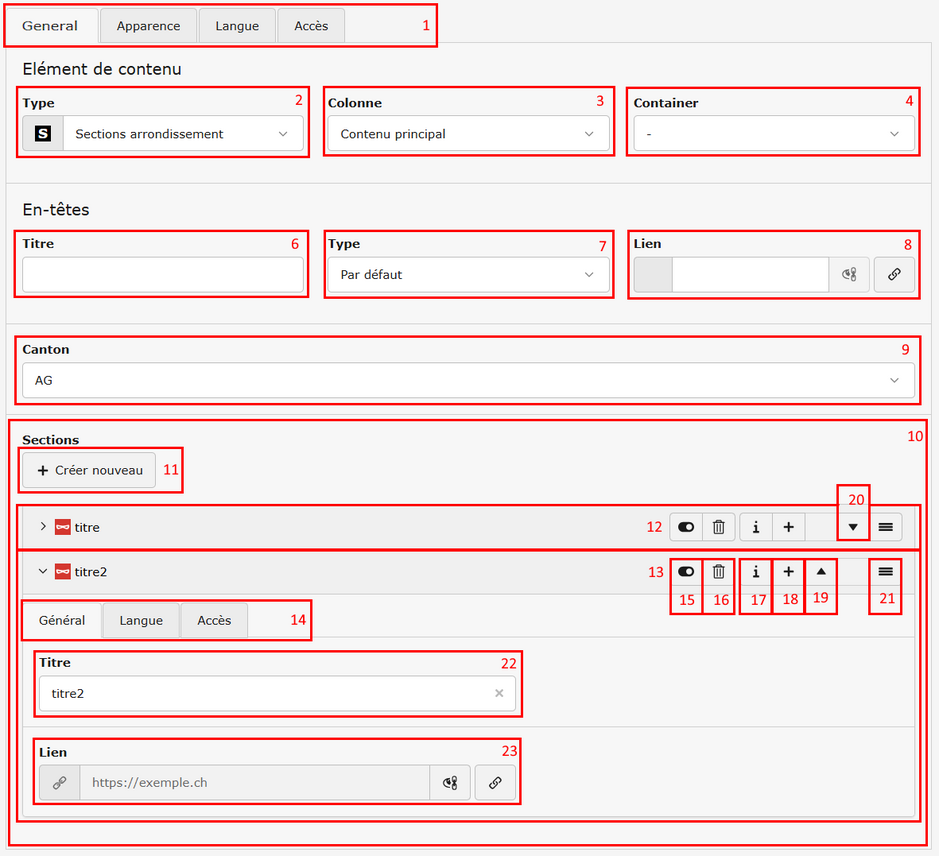
- Onglets traditionnels TYPO3 qui contient l’apparence de l’élément, la langue, et les accès à l’élément (date de publication)
- Le type d'élément de contenu se trouve ici.
- La colonne indique dans quelle zone de la page l'élément de contenu se trouve. Il est préférable d'utiliser un déplacement d'élément de contenu à partir de la vue de contenu de la page plutôt que de changer cette valeur.
- Le container indique dans quel container de la page l'élément de contenu se trouve. Il est préférable d'utiliser un déplacement d'élément de contenu à partir de la vue de contenu de la page plutôt que de changer cette valeur
- -
- Le titre est affiché, en titre de niveau 2, juste avant la structure de l'élement.
- Le style qu’on veut appliquer au titre de l’élément
- On peut ajouter un lien au titre de l’élément
- Le choix du canton permet d’afficher le drapeau de celui-ci en fond
- Dans cette zone se trouve la liste des sections arrondissement.
- Cliquez sur ce bouton pour ajouter une section.
- Une section arrondissement est ici fermée et ses détails sont masqués. Cliquer sur la zone grise permet de la développer (l'ouvrir).
- Une section arrondissement est ici développée (ouverte) avec ses détails visibles. Cliquez sur la zone grise d'en-tête pour fermer sa visualisation.
- Onglets traditionnels TYPO3 qui contient la langue, et les accès à l’élément (date de publication)
- Possibilité de cacher ou d’afficher l’élément
- Cliquez ici pour supprimer cette section de la liste.
- Affiche des informations sur l’élément
- Cliquez sur ce bouton pour ajouter une section.
- Changer l’ordre de l’élément et l’amener vers le haut
- Changer l’ordre de l’élément et l’amener vers le bas
- Cliquez sur ce bouton et maintenez-le appuyé pour déplacer la section arrondissement par rapport aux autres. Vous pouvez ainsi changer leur ordre d'apparition.
- Saisissez ici le titre de la section arrondissement.
- Définissez ici le lien vers la page de section.
Thèmes et valeurs - fenêtre accroche
Cet élément affiche des boutons de thèmes ou valeurs servant de lien vers une autre page. Il se présente de la manière suivante sur le site :
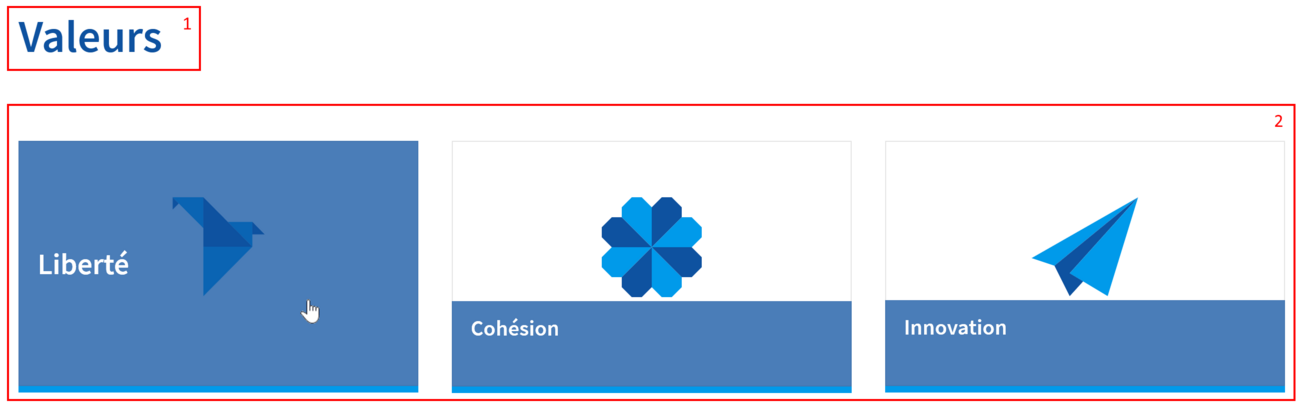
- On trouve ici le titre de l'élément.
- La liste des boutons pour les thèmes et valeurs.
Le paramètrage dans l'interface d'administration se présente ainsi :
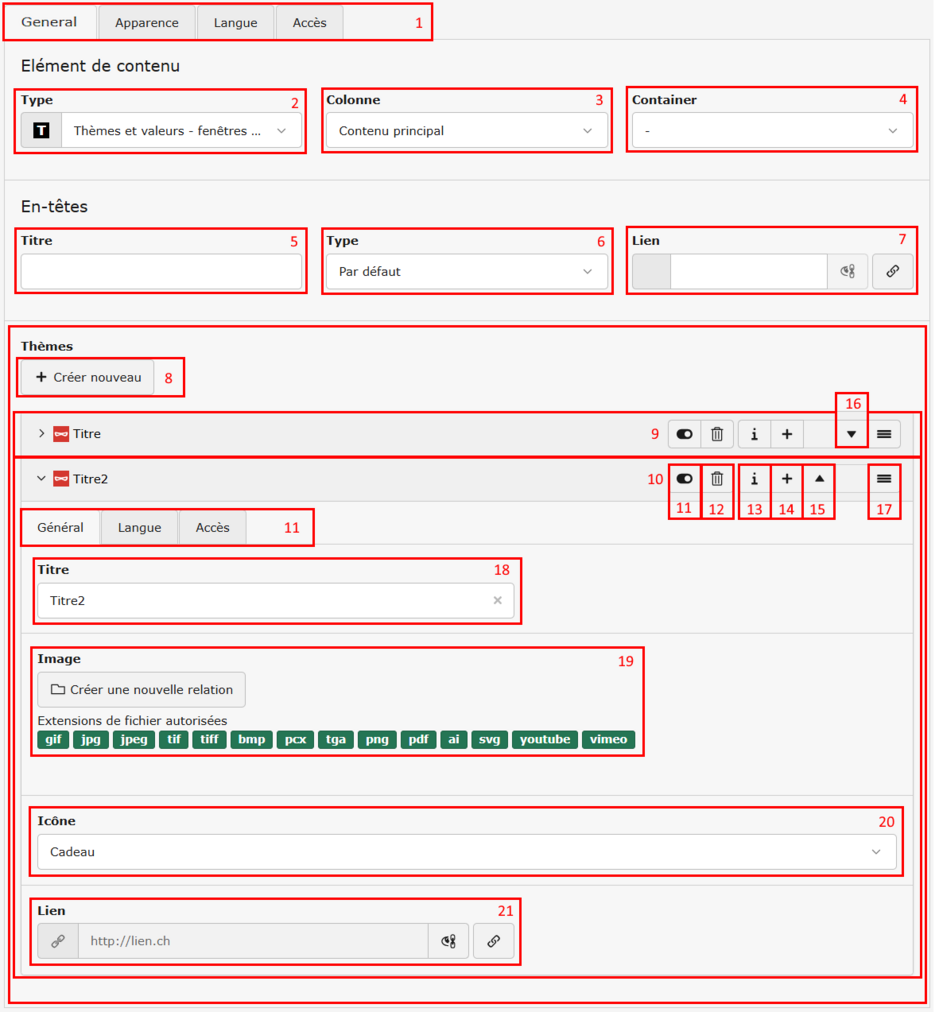
- Onglets traditionnels TYPO3 qui contient l’apparence de l’élément, la langue, et les accès à l’élément (date de publication)
- Le type d'élément de contenu se trouve ici.
- La colonne indique dans quelle zone de la page l'élément de contenu se trouve. Il est préférable d'utiliser un déplacement d'élément de contenu à partir de la vue de contenu de la page plutôt que de changer cette valeur.
- Le container indique dans quel container de la page l'élément de contenu se trouve. Il est préférable d'utiliser un déplacement d'élément de contenu à partir de la vue de contenu de la page plutôt que de changer cette valeur
- Le titre est affiché, en titre de niveau 2, juste avant la structure de l'élement.
- Le style qu’on veut appliquer au titre de l’élément
- On peut ajouter un lien au titre de l’élément
- Cliquez ici pour ajouter un nouveau thème à la liste.
- Un thème est ici fermé et ses détails sont masqués. Cliquer sur la zone grise permet de le développer (l'ouvrir).
- Un thème est ici développé (ouvert) avec ses détails visibles. Cliquez sur la zone grise d'en-tête pour fermer sa visualisation.
- Possibilité de cacher ou d’afficher l’élément
- Cliquez ici pour supprimer ce thème de la liste.
- Affiche des informations sur l’élément
- Cliquez ici pour ajouter un nouveau thème à la liste.
- Changer l’ordre de l’élément et l’amener vers le haut
- Changer l’ordre de l’élément et l’amener vers le bas
- Cliquez sur ce bouton et maintenez-le appuyé pour déplacer le thème par rapport aux autres. Vous pouvez ainsi changer leur ordre d'apparition.
- Saisissez ici le titre du thème.
- Vous pouvez choisir une image qui servira de fond à votre accroche. L'image doit respecter les dimensions suivantes : 720 x 437 pixels.
- Vous pouvez choisir une icône représentant votre thème dans cette liste. Cette icône s'affiche au milieu de l'accroche.
- Choisissez le lien qui sera suivi lors d'un clic sur votre thème.
Valeur - détail
Un élément Valeur - détail est situé dans une page ciblée par une valeur ou un thème en accroche (élément Thèmes et valeurs - fenêtre accroche). Cet élément se présente ainsi sur le site :
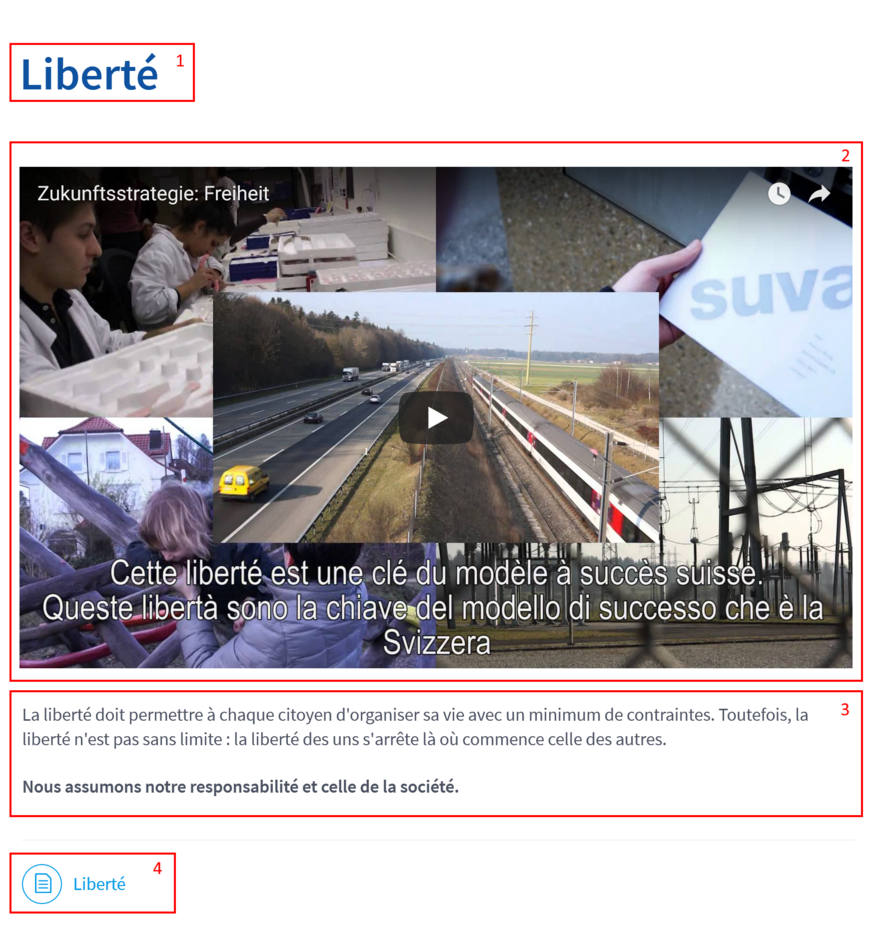
- Le titre de l'élément.
- La vidéo liée à l'élément.
- Le texte du détail valeur.
- On trouve ici une liste de documents pouvant être classés par groupe.
Les paramètres dans l'interface d'administration sont les suivants :
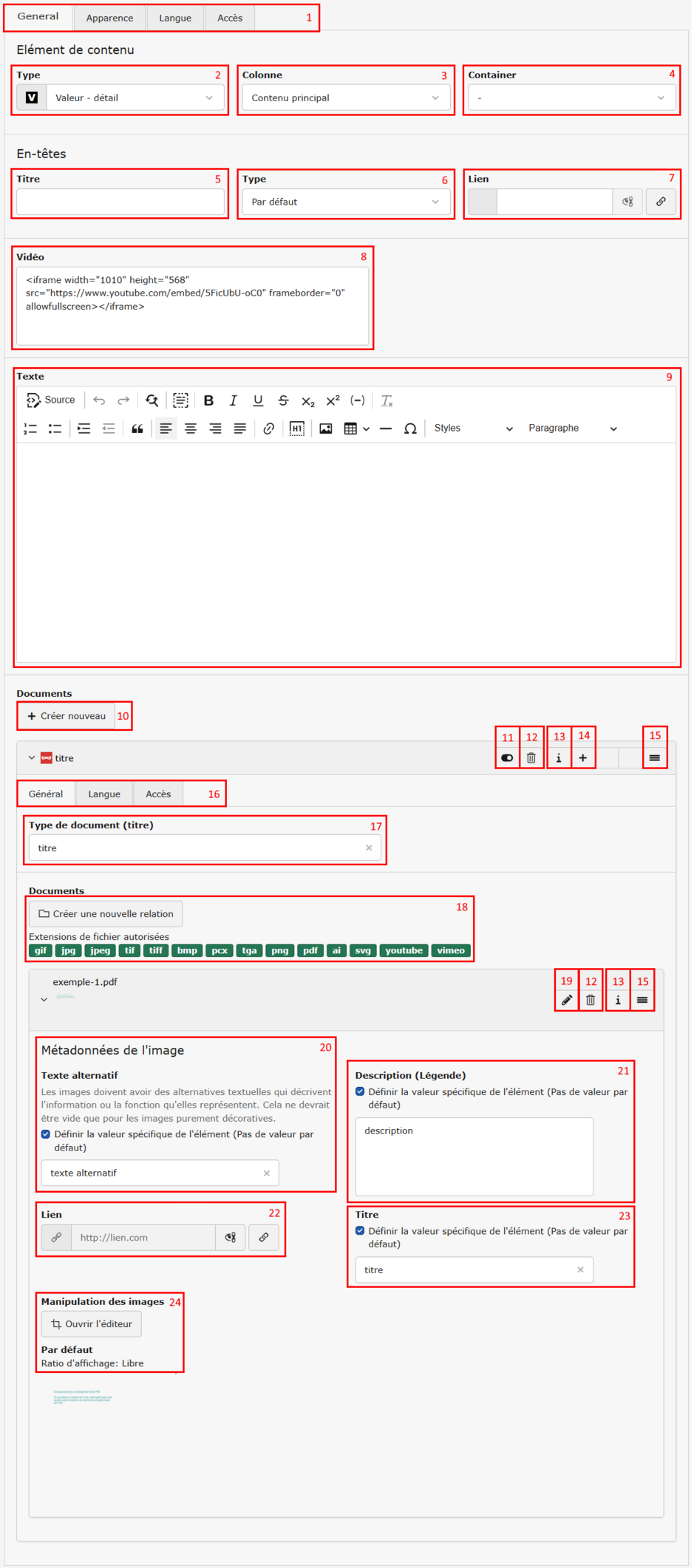
- Onglets traditionnels TYPO3 qui contient l’apparence de l’élément, la langue, et les accès à l’élément (date de publication)
- Le type d'élément de contenu se trouve ici.
- La colonne indique dans quelle zone de la page l'élément de contenu se trouve. Il est préférable d'utiliser un déplacement d'élément de contenu à partir de la vue de contenu de la page plutôt que de changer cette valeur.
- Le container indique dans quel container de la page l'élément de contenu se trouve. Il est préférable d'utiliser un déplacement d'élément de contenu à partir de la vue de contenu de la page plutôt que de changer cette valeur
- Le titre est affiché, en titre de niveau 2, juste avant la structure de l'élement.
- Le style qu’on veut appliquer au titre de l’élément
- On peut ajouter un lien au titre de l’élément
- Le champ Vidéo vous permet de saisir le code d'intégration Youtube d'une vidéo. Pour savoir comment obtenir ce code d'intégration, consultez le paragraphe Code d'intégration Youtube.
- Saisissez ici le texte principal du détail de valeur.
- Cliquez ici pour ajouter un type de document supplémentaire.
- Possibilité de cacher ou d’afficher l’élément
- Supprimez le type de document en cliquant sur ce bouton.
- Affiche des informations sur l’élément
- Cliquez ici pour ajouter un type de document supplémentaire.
- Cliquez sur ce bouton et maintenez appuyé le bouton pour déplacer le type de document par rapport aux autres. Vous pouvez ainsi changer l'ordre d'apparition de vos types de documents.
- Onglets traditionnels TYPO3 qui contient la langue, et les accès à l’élément (date de publication)
- Entrez ici le titre définissant le type de document.
- Ce champ sert à rechercher des documents à placer dans la liste.
- Edition du document.
- Possibilité d’afficher un texte alternatif.
- Possibilité d’afficher une légende en dessous de l’image.
- Possibilité d’ajouter un lien sur l’image.
- Possibilité d’afficher un titre à l’image.
- Possibilité de manipuler l’image.
Code d'intégration Youtube
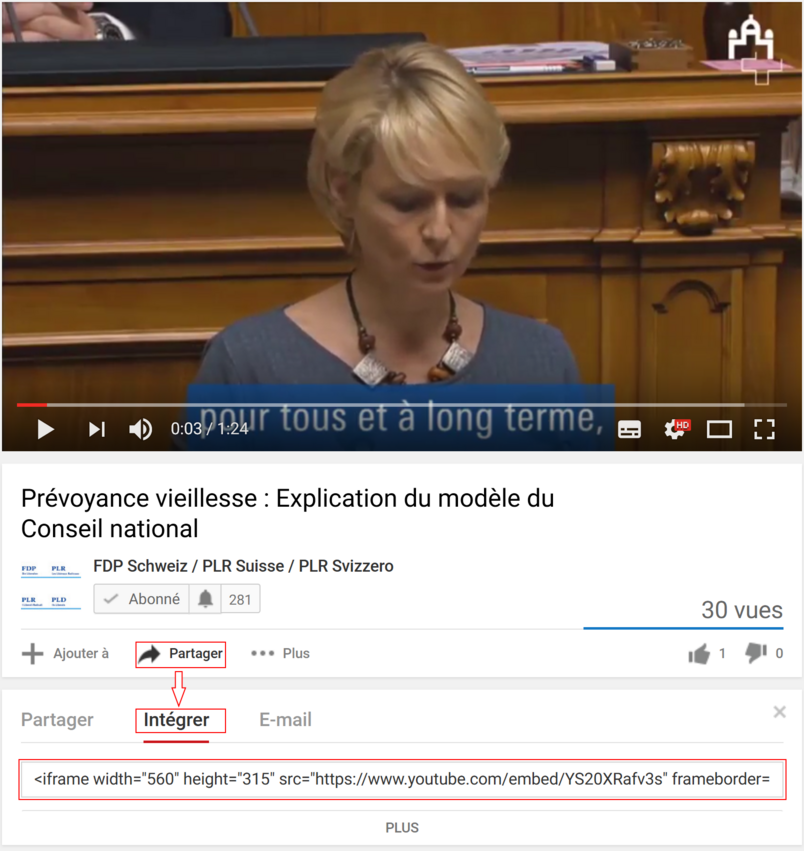
Le champ Vidéo doit contenir le code d'intégration d'une vidéo Youtube. Pour cela, allez sur la page de la vidéo sur le site de Youtube. Vous avez deux possibilités pour obtenir le code d'intégration de la vidéo.
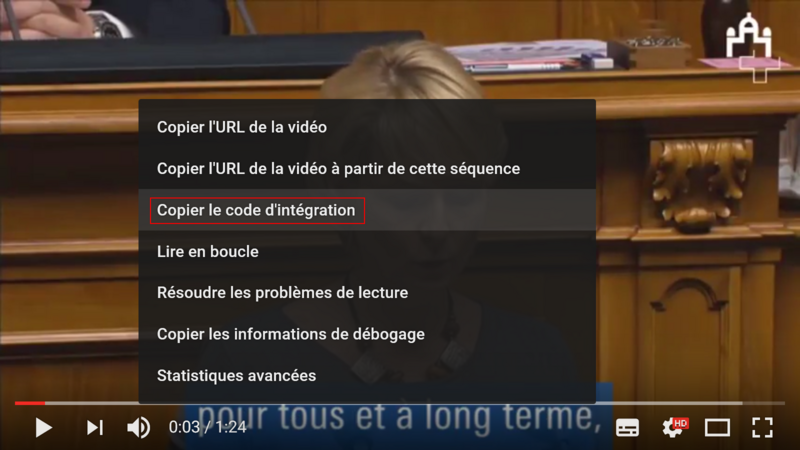
La méthode la plus simple est de faire un clic droit sur la vidéo et choisir l'option Copier le code d'intégration. Il faut vous assurer de ne pas faire votre clic droit lorsqu'une publicité est en cours, car les options du clic droit seront différentes si c'est le cas. Voici une illustration de cette méthode :
La seconde méthode pour obtenir le code d'intégration est de cliquer sur Partager, situé sous la vidéo. Un cadre s'ouvre alors juste en dessous. Cliquez sur Intégrer pour afficher le code d'intégration que vous n'aurez plus qu'à copier :