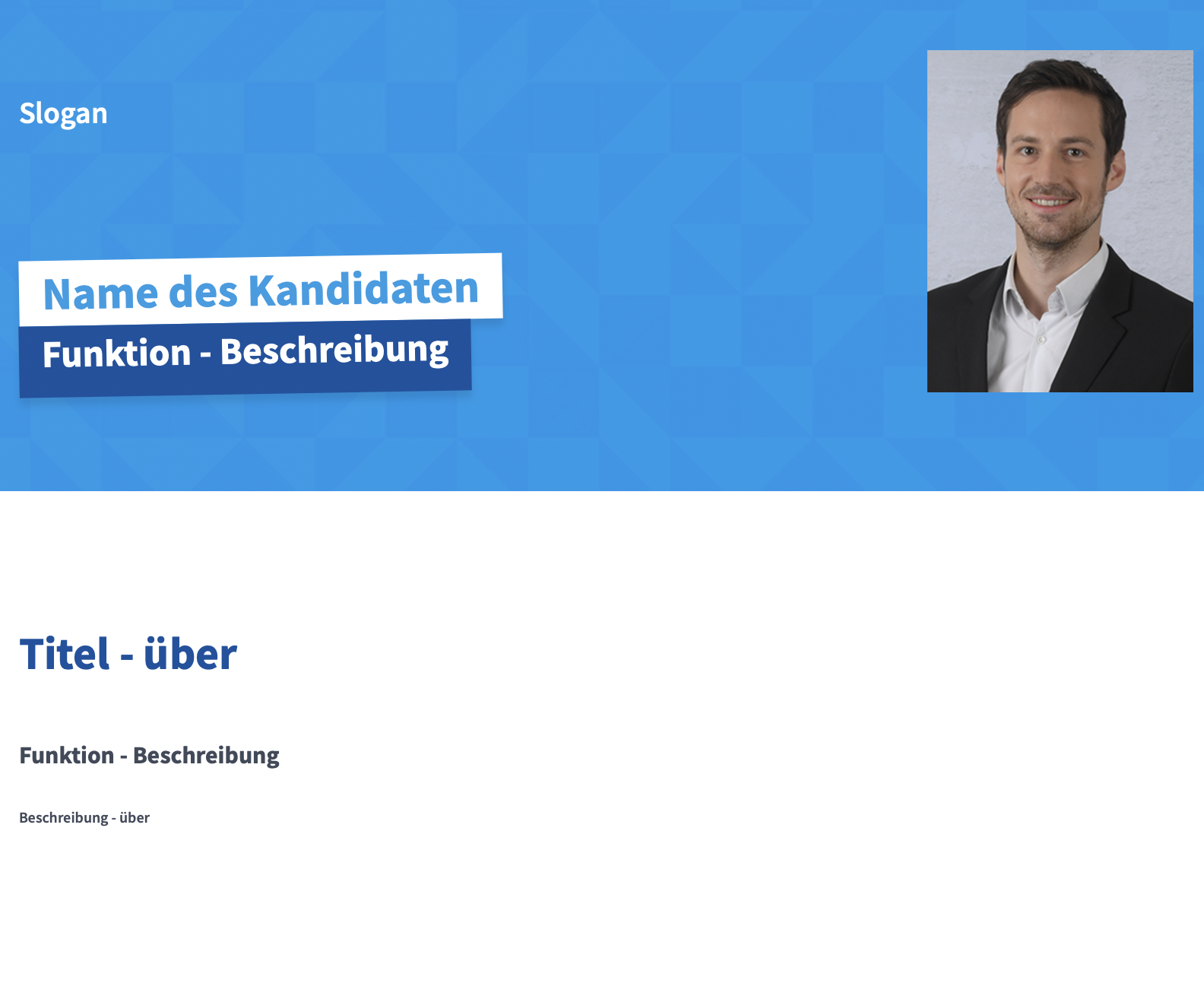
Kandidatenliste und Detail
Dieses Modul zeigt eine Liste von Kandidaten mit Detailseiten an. Es ist vor allem dafür gedacht, eine Kandidatenliste anzuzeigen.
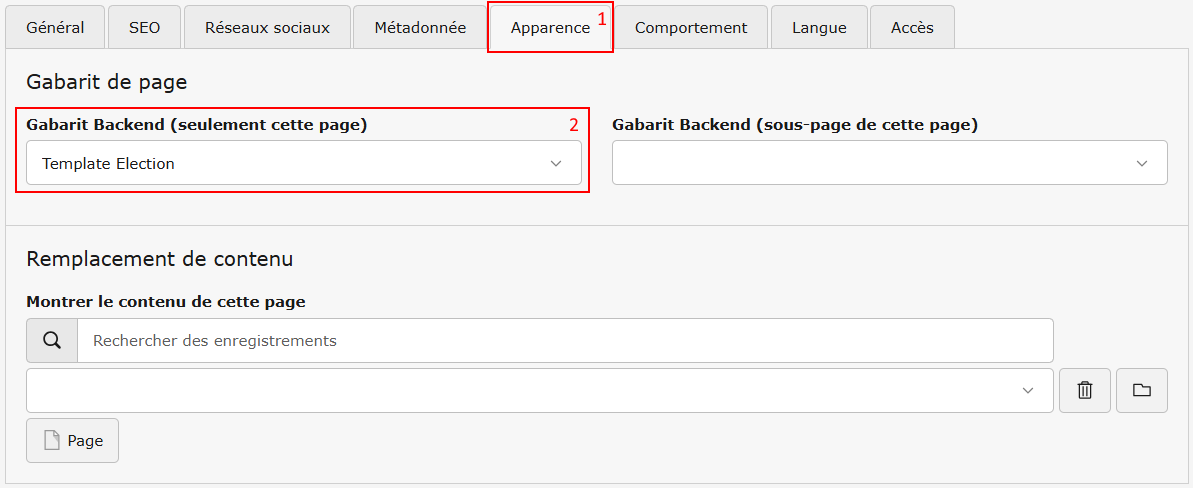
Beginnen Sie damit, eine neue Seite zu erstellen.
- Wählen Sie den Reiter «Erscheinungsbild».
- Bearbeiten Sie die Eigenschaft und wählen Sie das Template «Template Election» aus, anschliessend speichern Sie.
Konfigurieren Sie die Seite
-
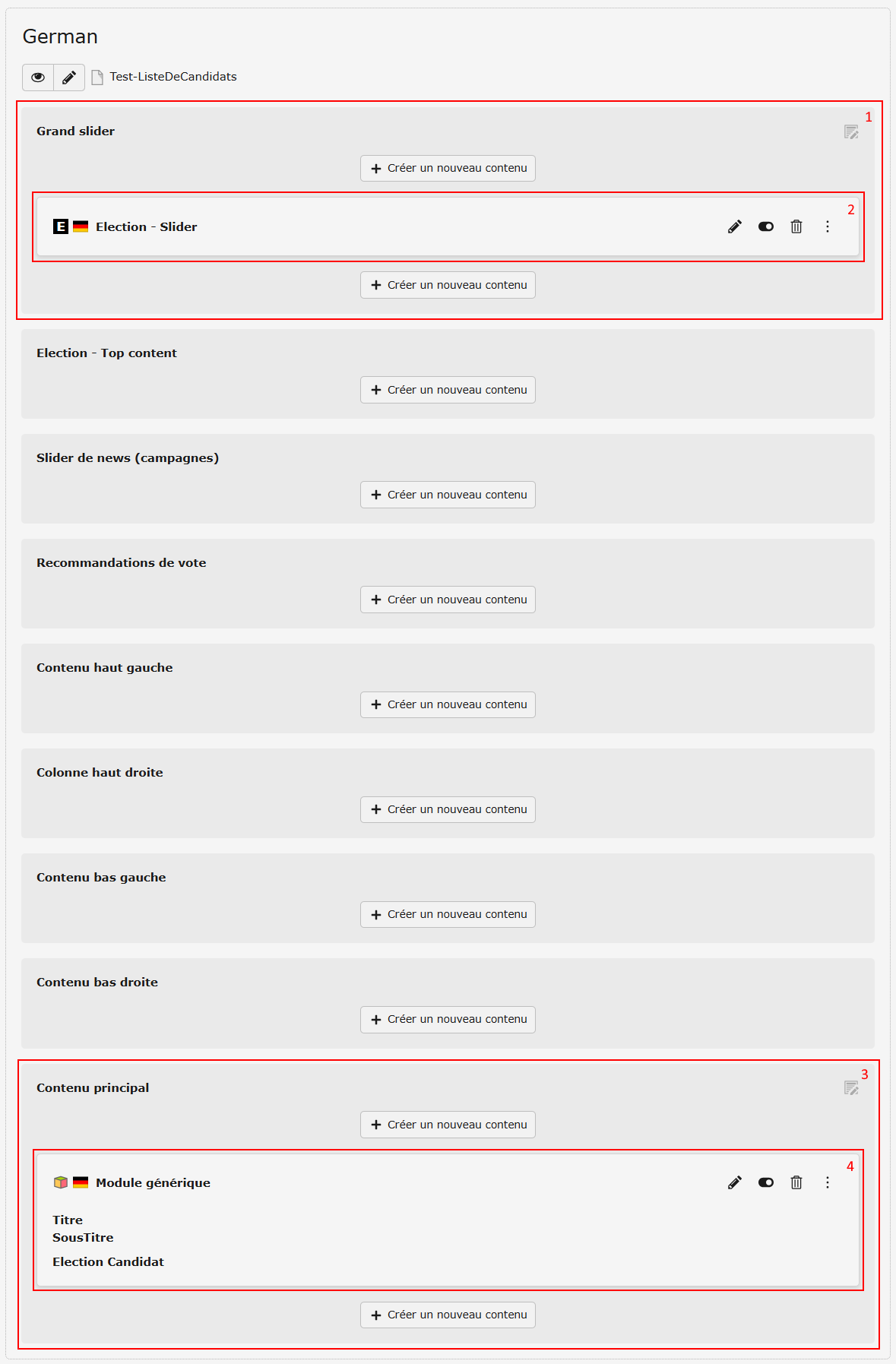
Im Bereich «Grand Slider» der Seite können Sie einen Slider hinzufügen.
-
Der Slider «Election» wird wie das Mask-Element «Slider» bearbeitet; beziehen Sie sich dazu auf die Seite der Mask-Elemente.
-
Der Hauptinhaltsbereich ermöglicht es Ihnen, das untenstehende Plugin in ein generisches Modul einzufügen, dem Sie einen Titel und einen Untertitel hinzufügen können.
-
Hier wird das generische Modul hinzugefügt, indem Sie das untenstehende Element (1) auswählen.
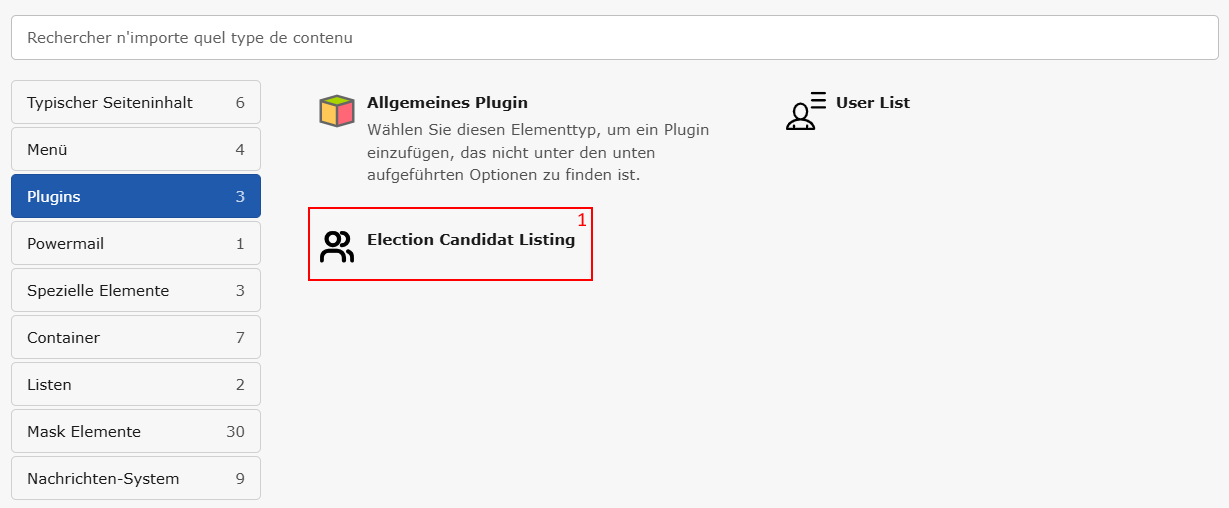
- Wählen Sie «Election Candidat Listing», um einen oder mehrere Kandidaten hinzuzufügen.
Kandidaten bearbeiten
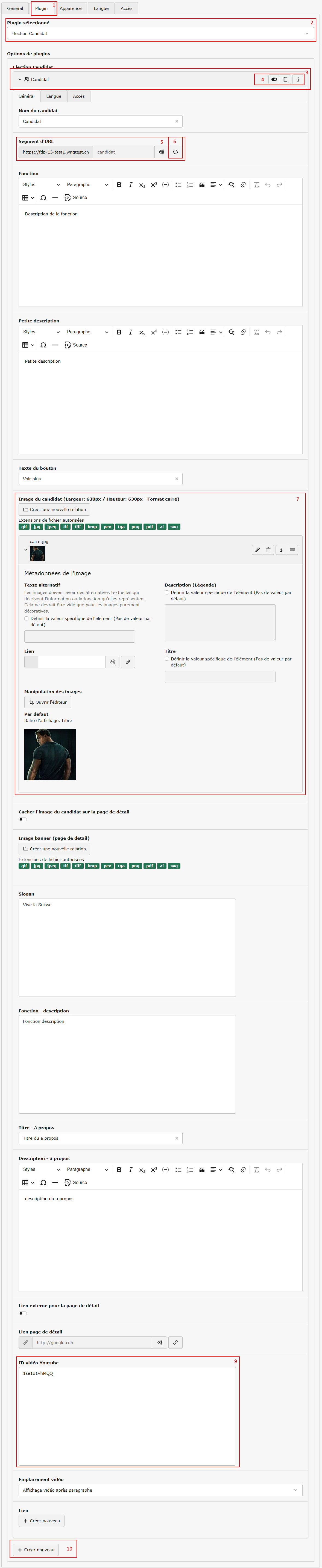
- Beginnen Sie damit, den Reiter «Plugin» auszuwählen.
- Standardmässig sollte dieses Feld bereits «Election Candidat» enthalten; falls dort etwas anderes steht, ändern Sie es.
- Dieser Bereich zeigt an, dass ein Kandidat existiert, und Sie können hier Informationen hinzufügen oder bearbeiten.
- Hier befinden sich 3 Schaltflächen:
- Die erste ermöglicht es, diesen Kandidaten zu aktivieren oder zu deaktivieren.
- Das Papiersymbol (Papierkorb) ermöglicht es, den Kandidaten zu löschen.
- Das «i» zeigt Informationen über den Kandidaten an.
- Dieses URL-Segment zeigt Ihnen die URL der Kandidatenseite an.
-
Klicken Sie auf dieses Symbol, um die URL auf der Basis des Kandidatennamens oben neu zu generieren.
- Dieser Bereich dient zur Konfiguration des Kandidatenbildes; es muss im Hochformat vorliegen.
- -
- Dieser Bereich ermöglicht es, ein YouTube-Video hinzuzufügen. Fügen Sie hier die YouTube-Video-ID ein; das ist der Code, der sich in der Video-URL nach
https://www.youtube.com/watch?v= [ID-Code hier] befindet. - Diese Schaltfläche dient dazu, einen zusätzlichen neuen Kandidaten zu erstellen.
Das Ergebnis :
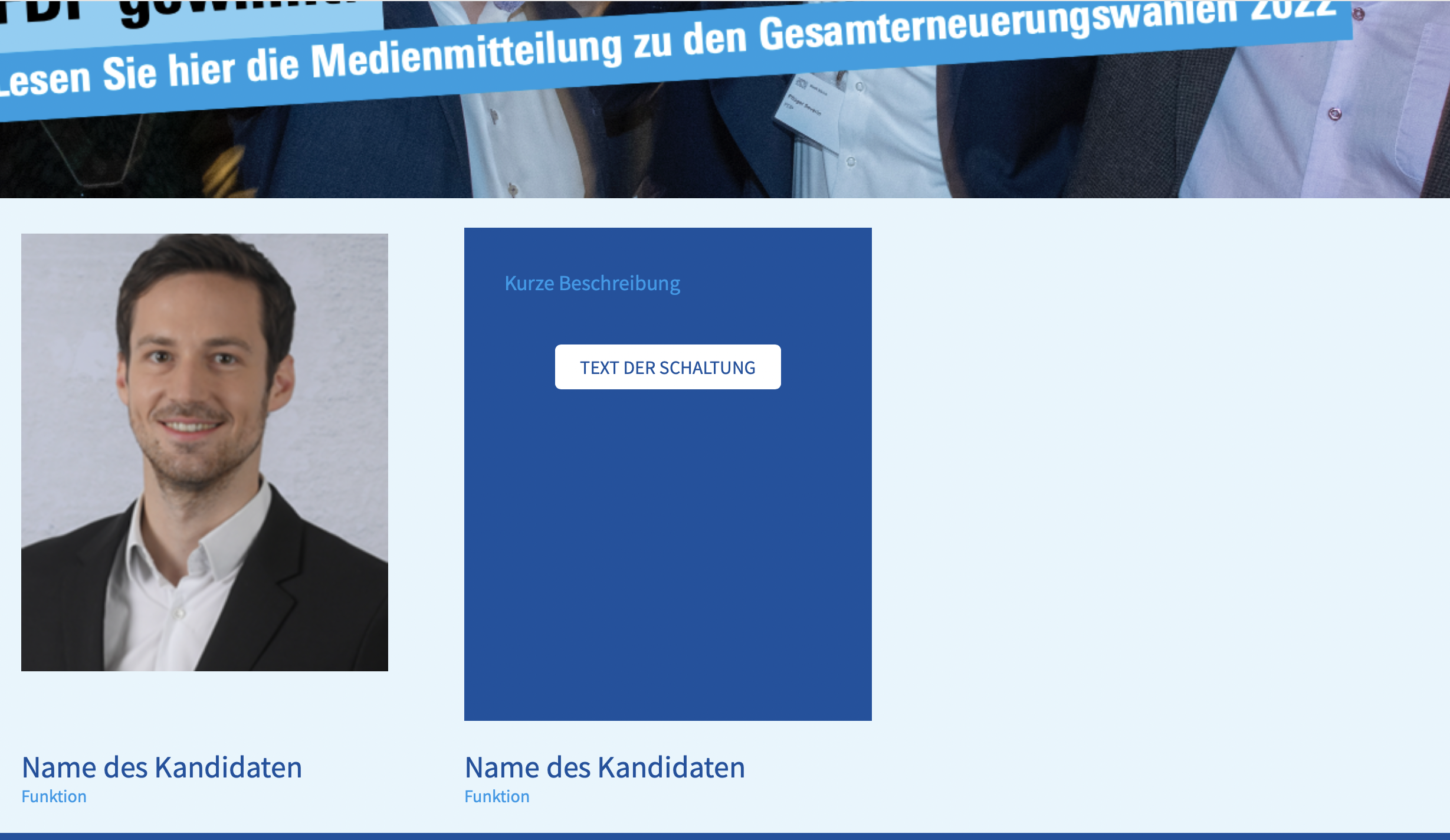
Und die Detailseite :