Die Mask-Elementtypen
Achtung!
Der Begriff "DCE" (Dynamic Content Element) wurde durch "Mask" ersetzt.
Die Mask-Elementtypen sind wie folgt (Die Titel sind auf Französisch):
- Spendenblock (Bloc de dons)
- Video-Startseite (Page d'accueil vidéo)
- Bildinhalt für die Startseite (Contenu image pour la page d'accueil)
- Akkordeon + HTML (Accordéon + HTML)
- Slider - Wahl (Slider - Election)
- Schlüsselzahlen (Chiffres clés)
- Communiqué (Communiqué)
- Documents (Documents)
- Teaser-Icons (Icônes accroche)
- Mikrofon-Link (Lien microphone)
- Karte nach Kanton (Map par canton)
- Position – Detail (Position - détail)
- Wahlempfehlungen (Recommandations de vote)
- Soziale Netzwerke (Réseaux sociaux)
- Abschnitte Bezirk (Sections arrondissement)
- Themen und Werte – Teaser-Fenster (Thèmes et valeurs - fenêtre accroche)
- Wert – Detail (Valeur - détail)
Spendenblock (Bloc de dons)
Mit diesem Mask können Sie eine Schaltfläche mit einem Link integrieren, der zur Spendenseite auf Ihrer Website führen kann.
Video-Startseite (Page d'accueil vidéo)
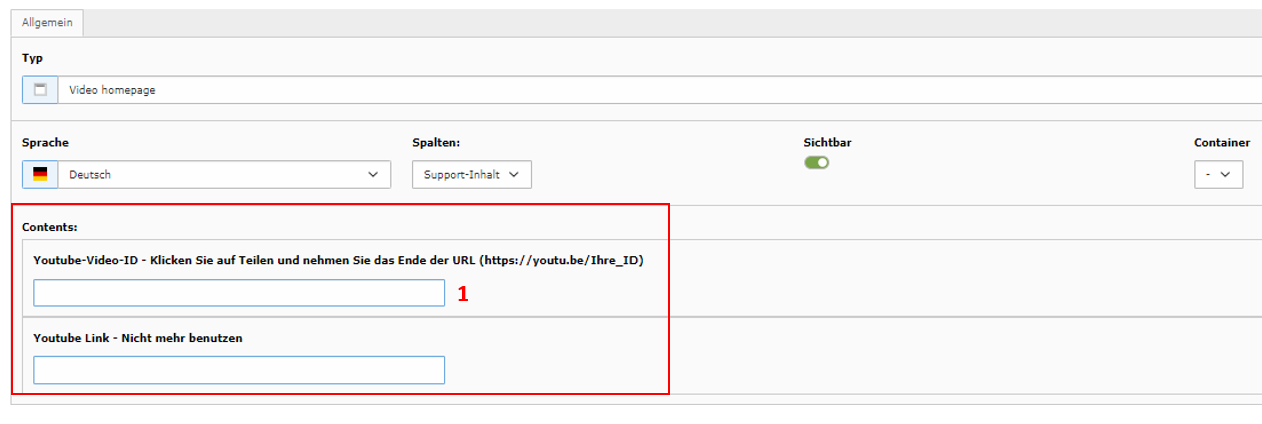
Sie können dieses Mask-Element verwenden, um einen Link zu einem YouTube-Video einzufügen.
Sie können herausfinden, wie Sie diesen Link erstellen, im entsprechenden Abschnitt ganz am Ende „YouTube-Einbettungscode“.
Bildinhalt für die Startseite
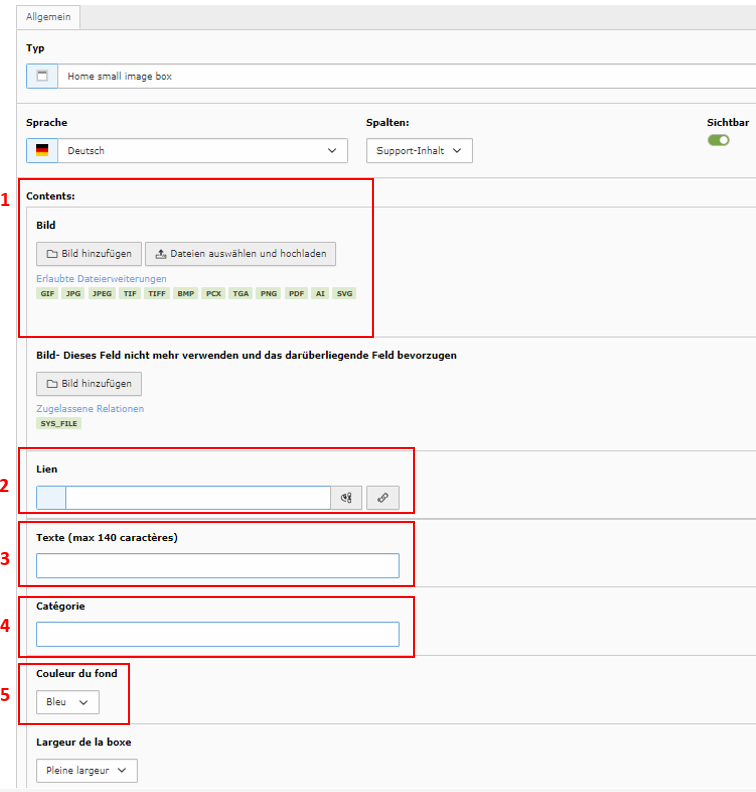
Dieses Mask ermöglicht es Ihnen, ein Bild auf Ihrer Startseite anzuzeigen, das die gleiche Größe wie die anderen Inhaltselemente hat.
- Fügen Sie mit Hilfe dieser Felder ein Bild hinzu.
- Sie können einen Link zum Bild hinzufügen.
- Sie können einen Text unter dem Bild hinzufügen.
- Sie können eine Kategorie unter dem Bild hinzufügen.
- Sie können die Hintergrundfarbe ändern.
Akkordeon + HTML (Accordéon + HTML)
Ein Akkordeon ist eine Struktur, die aus mehreren Abschnitten mit Text besteht. Wenn man das Akkordeon zum ersten Mal betrachtet, sind alle Abschnitte geschlossen. Durch Klicken auf einen Abschnitt öffnet sich dieser und zeigt den Inhalt des Abschnitts an. Wenn man einen anderen Abschnitt erweitert (öffnet), wird der zuvor geöffnete Abschnitt geschlossen. Dadurch kann das Akkordeon potenziell viele Informationen auf minimalem Platz anzeigen.
So sieht ein Akkordeon bei der Navigation auf der Website aus:
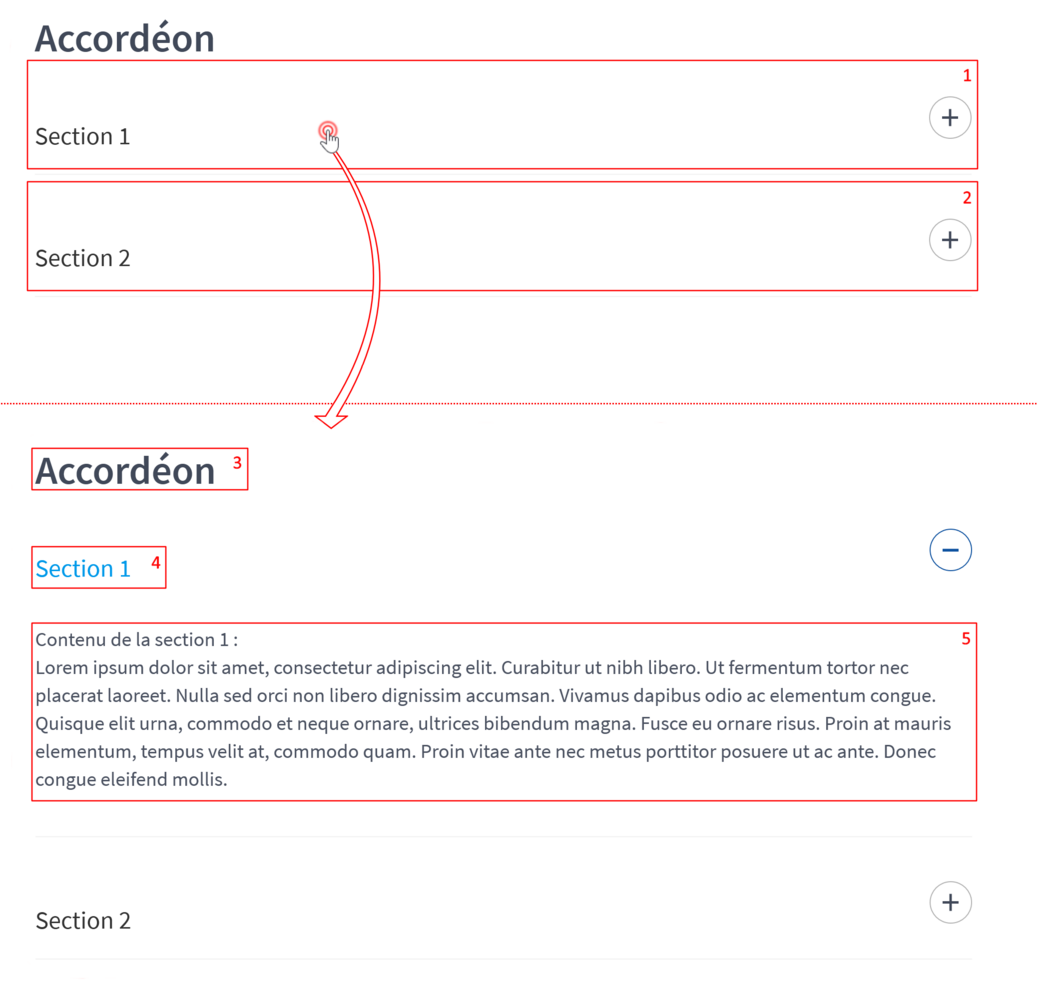
- Abschnitt 1 des Akkordeons.
- Abschnitt 2 des Akkordeons.
- Titel des Akkordeons.
- Titel des Abschnitts 1 des Akkordeons.
- Inhalt des Abschnitts 1 des Akkordeons.
Das obige Bild veranschaulicht die Funktionsweise des Akkordeons mit einem Klick auf die Fläche von Abschnitt 1, der diesen öffnet und dessen Inhalt anzeigt.
In der TYPO3-Administration sind die Parameter eines Mask vom Typ "Accordéon" wie folgt:
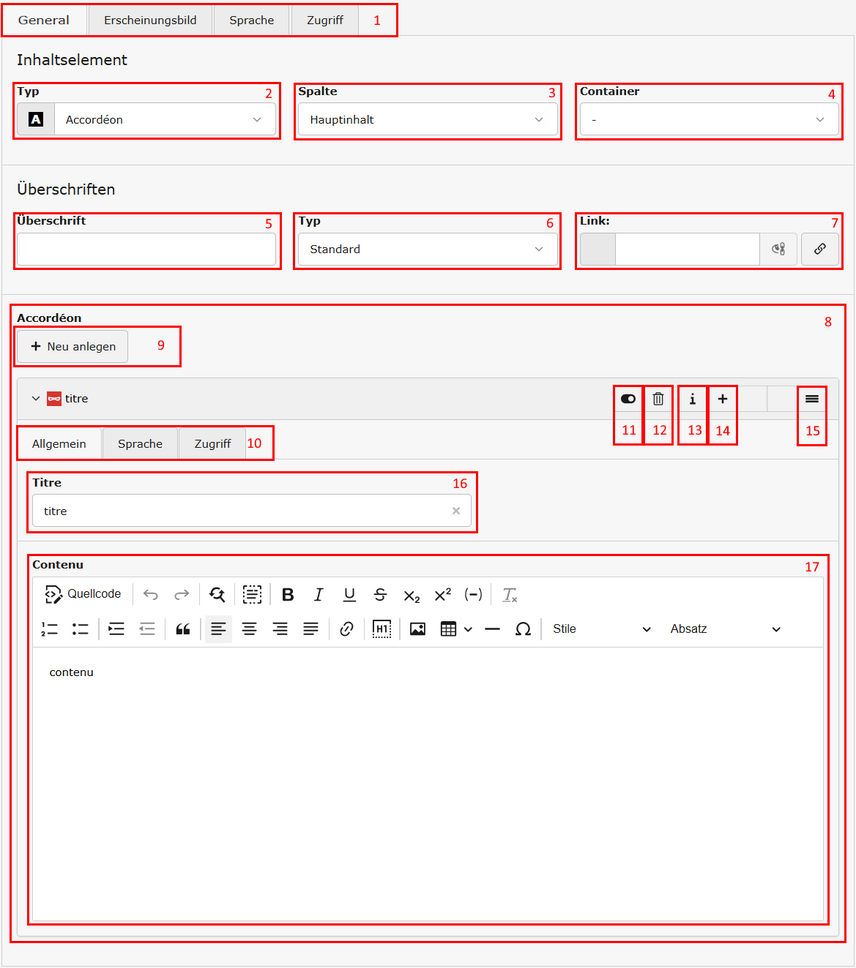
- Traditionelle TYPO3-Reiter, die das Erscheinungsbild des Elements, die Sprache und die Zugriffseinstellungen (Veröffentlichungsdatum) enthalten
- Der Typ des Inhaltselements befindet sich hier.
- Die Spalte gibt an, in welchem Bereich der Seite sich das Inhaltselement befindet. Es ist vorzuziehen, das Inhaltselement über die Inhaltsansicht der Seite zu verschieben, anstatt diesen Wert zu ändern.
- Der Container gibt an, in welchem Container der Seite sich das Inhaltselement befindet. Es ist vorzuziehen, das Inhaltselement über die Inhaltsansicht der Seite zu verschieben, anstatt diesen Wert zu ändern.
- Der Titel des Akkordeons wird als Überschrift der Ebene 2 direkt vor der Struktur des Akkordeons angezeigt.
- Der Stil, der auf den Titel des Elements angewendet werden soll
- Es kann ein Link zum Titel des Elements hinzugefügt werden
- In diesem Bereich befindet sich der gesamte Inhalt des Akkordeons. Dieser Inhalt ist in Abschnitte unterteilt, die die Panels bilden, die sich entfalten können, wenn man die Informationen aufruft.
- Klicken Sie hier, um einen neuen Abschnitt zu Ihrem Akkordeon hinzuzufügen.
- Traditionelle TYPO3-Reiter, die die Sprache und die Zugriffseinstellungen des Elements (Veröffentlichungsdatum) enthalten
- Möglichkeit, das Element ein- oder auszublenden
- Diese Schaltfläche ermöglicht es Ihnen, den Abschnitt aus Ihrem Akkordeon zu löschen.
- Zeigt Informationen zum Element an
- Klicken Sie hier, um einen neuen Abschnitt zu Ihrem Akkordeon hinzuzufügen.
- Klicken Sie auf diese Schaltfläche und halten Sie sie gedrückt, um den Abschnitt in der Liste zu verschieben. So können Sie die Reihenfolge der Anzeige Ihrer Abschnitte ändern.
- Geben Sie hier einen Titel für den Abschnitt ein. Dieser wird immer im auf der Website angezeigten Akkordeon sichtbar sein.
- Geben Sie den Inhalt des Abschnitts Ihres Akkordeons ein. Auf der Website wird dieser Inhalt angezeigt, sobald der Abschnitt erweitert (geöffnet) wurde.
⚠ Sie müssen das Element Accordéon zuerst einmal speichern, bevor Sie darin Abschnitte erstellen können.
Akkordeon HTML (Accordéon HTML)
Zusätzlich zum Mask "Accordéon" haben Sie auch Zugriff auf das Mask "Accordéon HTML". Der Hauptunterschied zwischen dem ersten und dem zweiten besteht darin, dass das zweite das Einfügen von Inhalten wie Bildern und Videos sowie ein Layout mit bis zu drei Spalten ermöglicht.
Hier sind die Schritte, um ein HTML-Akkordeon zu installieren:
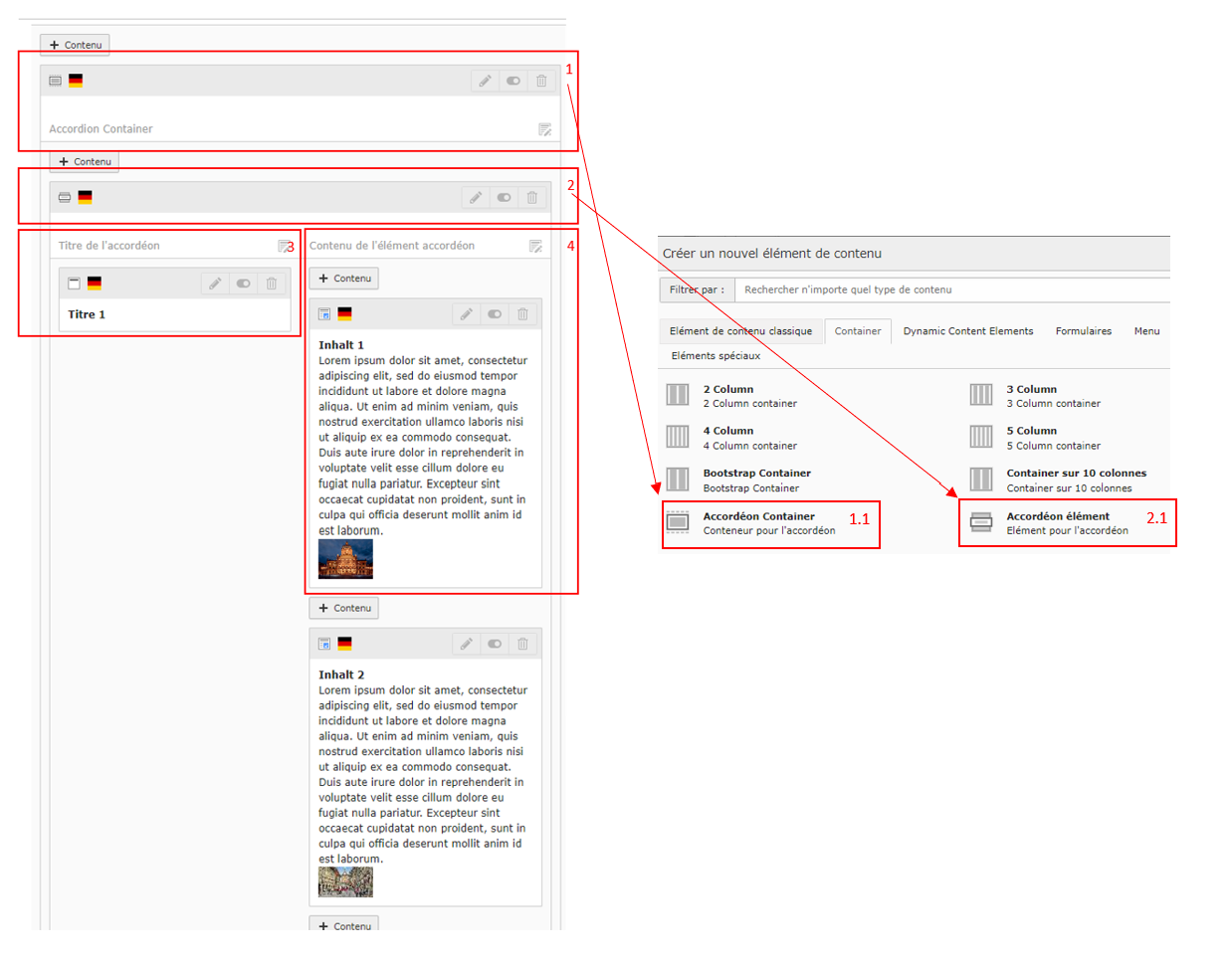
- Um Inhalte zu einer Seite hinzuzufügen, gehen Sie zu "Container" und fügen Sie "Accordéon Container" hinzu (Bild Pt. 1.1).
- Gehen Sie in den accordéon container, den Sie gerade erstellt haben, und fügen Sie Inhalte hinzu. In diesem Inhaltselement müssen Sie "Accordéon élément" hinzufügen (Bild Pt. 2.1).
- Auf der linken Seite müssen Sie den Titel des "Accordéon élément" hinzufügen (der Titel, der angezeigt wird, wenn das Akkordeon auf der Website geschlossen ist). Achtung, Sie können nur einen einzigen Titel pro "Accordéon élément" einfügen.
- Rechts können Sie unter "Contenu de l'élément accordéon" Text, Bilder und Videos einfügen. Sie können mehrere "Contenus de l'élément accordéon" pro "Accordéon élément" erstellen (siehe Bild unten).
Slider - Wahl (Slider - Election)
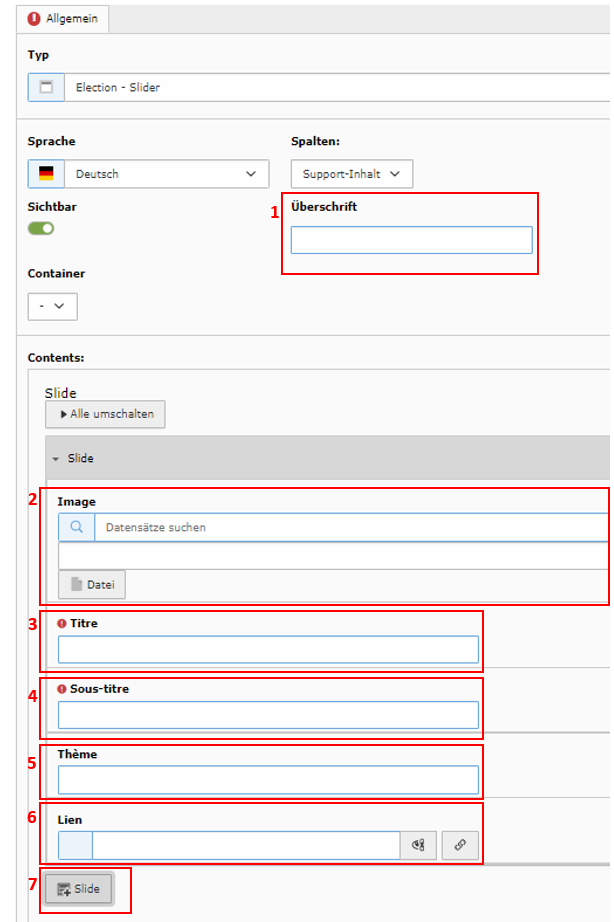
Dieses Mask ermöglicht es Ihnen, Bilder unter einem Slider einzufügen.
- Name des Sliders
- Auswahl des Bildes, das Sie anzeigen möchten.
- Titel, der auf dem Slider angezeigt werden soll.
- Untertitel, der auf dem Slider angezeigt werden soll.
- Thema des Sliders.
- Sie können einen Link auf dem Slider setzen.
- Sie können neue Folien hinzufügen.
Schlüsselzahlen (Chiffres clés)
Diese Struktur ermöglicht es, hervorgehobene Zahlen in Kreisen anzuzeigen. Diese Zahlen sind mit Bezeichnungen verknüpft und werden wie folgt angezeigt:
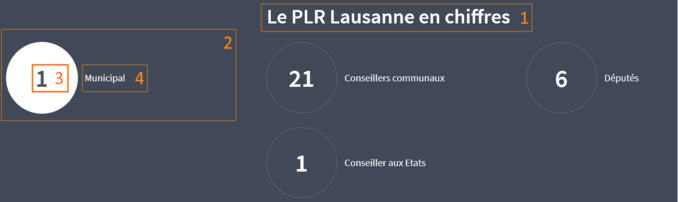
Die Einrichtung der Schlüsselzahlen erfolgt anhand der folgenden Parameter:
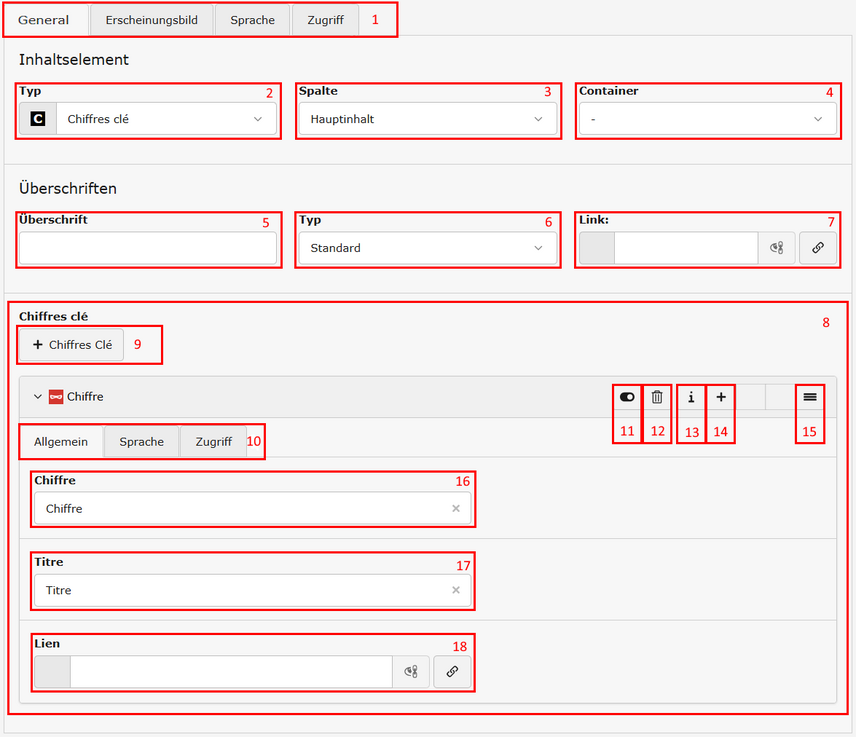
- Traditionelle TYPO3-Reiter, die das Erscheinungsbild des Elements, die Sprache und die Zugriffseinstellungen (Veröffentlichungsdatum) enthalten
- Der Typ des Inhaltselements befindet sich hier.
- Die Spalte gibt an, in welchem Bereich der Seite sich das Inhaltselement befindet. Es ist vorzuziehen, das Inhaltselement über die Inhaltsansicht der Seite zu verschieben, anstatt diesen Wert zu ändern.
- Der Container gibt an, in welchem Container der Seite sich das Inhaltselement befindet. Es ist vorzuziehen, das Inhaltselement über die Inhaltsansicht der Seite zu verschieben, anstatt diesen Wert zu ändern.
- Der Titel wird als Überschrift der Ebene 2 direkt vor der Struktur des Elements angezeigt.
- Der Stil, der auf den Titel des Elements angewendet werden soll
- Es kann ein Link zum Titel des Elements hinzugefügt werden
- In diesem Bereich befinden sich alle Schlüsselzahlen.
- Klicken Sie hier, um eine neue Schlüsselzahl hinzuzufügen.
- Traditionelle TYPO3-Reiter, die die Sprache und die Zugriffseinstellungen des Elements (Veröffentlichungsdatum) enthalten
- Möglichkeit, das Element ein- oder auszublenden
- Klicken Sie hier, um diese Schlüsselzahl zu löschen.
- Zeigt Informationen zum Element an
- Klicken Sie hier, um eine neue Schlüsselzahl hinzuzufügen.
- Klicken Sie auf diese Schaltfläche und halten Sie sie gedrückt, um die Schlüsselzahl in der Liste zu verschieben. So können Sie die Reihenfolge der Anzeige Ihrer Schlüsselzahlen ändern.
- Geben Sie hier die gewünschte Zahl für die aktuelle Schlüsselzahl ein.
- Geben Sie hier die Bezeichnung ein, die mit der vorherigen Zahl verknüpft ist. Vergessen Sie nicht, je nach zuvor eingegebener Zahl den Singular oder den Plural zu verwenden.
- Sie können einen Link definieren, der auf die Zahl in ihrem Kreis angewendet wird. So können Sie beispielsweise beim Schlüsselwert 6 Députés als Link die Seite auswählen, die die betreffenden 6 Abgeordneten anzeigt.
Mitteilung (Communiqué)
Diese Struktur ermöglicht es, eine Information anzuzeigen, die auf der Startseite hervorgehoben werden soll. Ein "Communiqué" wird wie folgt dargestellt:
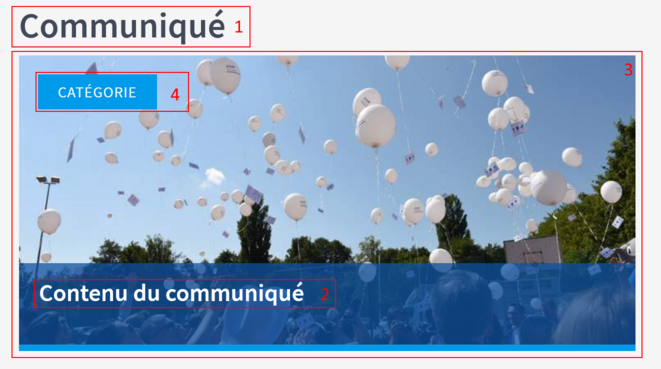
- Zuerst findet man den Titel des Inhaltselements. Es wird jedoch nicht empfohlen, ihn anzuzeigen, sondern ihn auf die Darstellung "Versteckt" zu setzen.
- Hier befindet sich der Titel des Inhalts des Communiqué. Mit einem kurzen Satz gibt man das Wesentliche unseres Communiqué an.
- Dieses Communiqué besitzt ein Bild zur Illustration.
- Sie können hier eine Kategorieangabe hinzufügen, aber diese Auswahl ist optional.
Die Parameter in der TYPO3-Administration ermöglichen es, diese Elemente einzurichten, und werden wie folgt dargestellt:
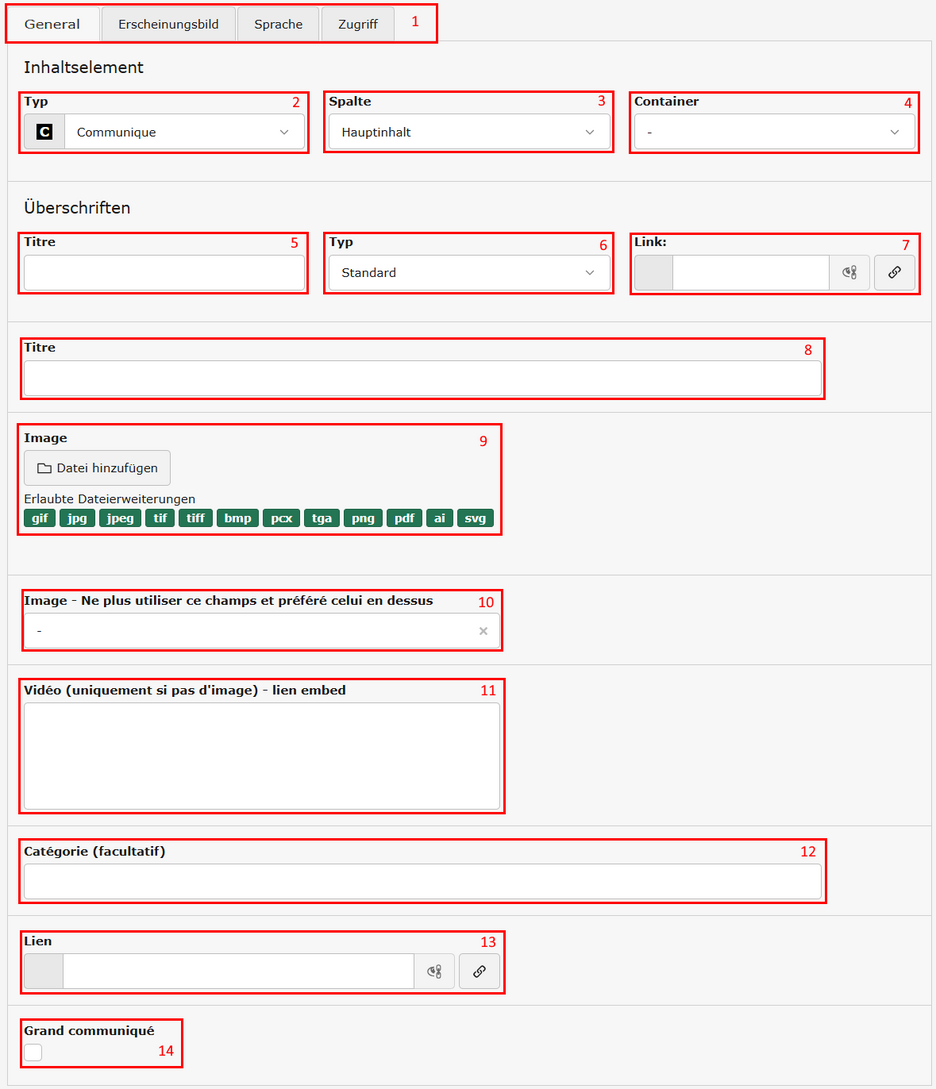
- Traditionelle TYPO3-Reiter, die das Erscheinungsbild des Elements, die Sprache und die Zugriffseinstellungen (Veröffentlichungsdatum) enthalten
- Der Typ des Inhaltselements befindet sich hier.
- Die Spalte gibt an, in welchem Bereich der Seite sich das Inhaltselement befindet. Es ist vorzuziehen, das Inhaltselement über die Inhaltsansicht der Seite zu verschieben, anstatt diesen Wert zu ändern.
- Der Container gibt an, in welchem Container der Seite sich das Inhaltselement befindet. Es ist vorzuziehen, das Inhaltselement über die Inhaltsansicht der Seite zu verschieben, anstatt diesen Wert zu ändern.
- Der Titel wird als Überschrift der Ebene 2 direkt vor der Struktur des Elements angezeigt.
- Der Stil, der auf den Titel des Elements angewendet werden soll
- Es kann ein Link zum Titel des Elements hinzugefügt werden
- Der Inhaltstitel ist derjenige, der innerhalb des Communiqué angezeigt wird. Er besteht in der Regel aus einem kurzen Satz, ähnlich dem Vorspann eines Presseartikels, der den Internetnutzer dazu anregen soll, das gesamte Communiqué zu lesen.
- Wählen Sie hier ein Bild aus, das den Hintergrund des Communiqué bilden wird. Wenn Sie stattdessen ein Video einfügen möchten (Punkt Nr. 11), darf in diesem Parameter kein Bild ausgewählt werden.
- Altes Bildfeld, das nicht mehr verwendet werden darf.
- Möglichkeit, ein YouTube-Video (Embed-Version) hinzuzufügen, wenn das Bildfeld leer ist.
- Sie können hier eine Kategorie oder ein Thema angeben, das dem Communiqué entspricht. Diese Kategorie wird in der oberen linken Ecke des Communiqué angezeigt.
- Geben Sie hier den Link an, der beim Klicken auf die Aktualität geöffnet wird. Dieser sollte logisch zu einer Seite führen, die den Inhalt des Communiqué detailliert darstellt.
- Aktivieren Sie dieses Kontrollkästchen, um das Communiqué zu einem großen Communiqué zu machen. [...]
Dokumente (Documents)
Das Mask Documents bietet eine Struktur, mit der eine Reihe von Dateien zum Herunterladen angeboten werden kann. Da es sich bei diesen Dateien um Dokumente handelt, ist es vorzuziehen, PDF-Dateien zu verwenden. So sieht eine solche Liste aus, wenn sie eingerichtet ist:
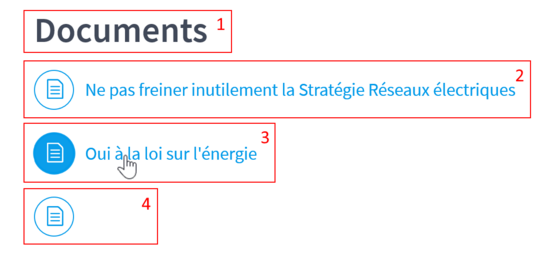
- Hier findet man den Titel des Elements Documents.
- Das erste angebotene Dokument hat den Titel: Ne pas freiner inutilement la Stratégie Réseaux électriques.
- Das zweite angebotene Dokument hat den Titel: Oui à la loi sur l'énergie. Das Icon ist blau eingefärbt, da sich der Mauszeiger auf diesem Dokument befindet.
- Das letzte angebotene Dokument hat keinen Titel, was eine zu vermeidende Situation ist, da neben dem Icon nichts angezeigt wird.
Die Parameter des Mask sind wie folgt:
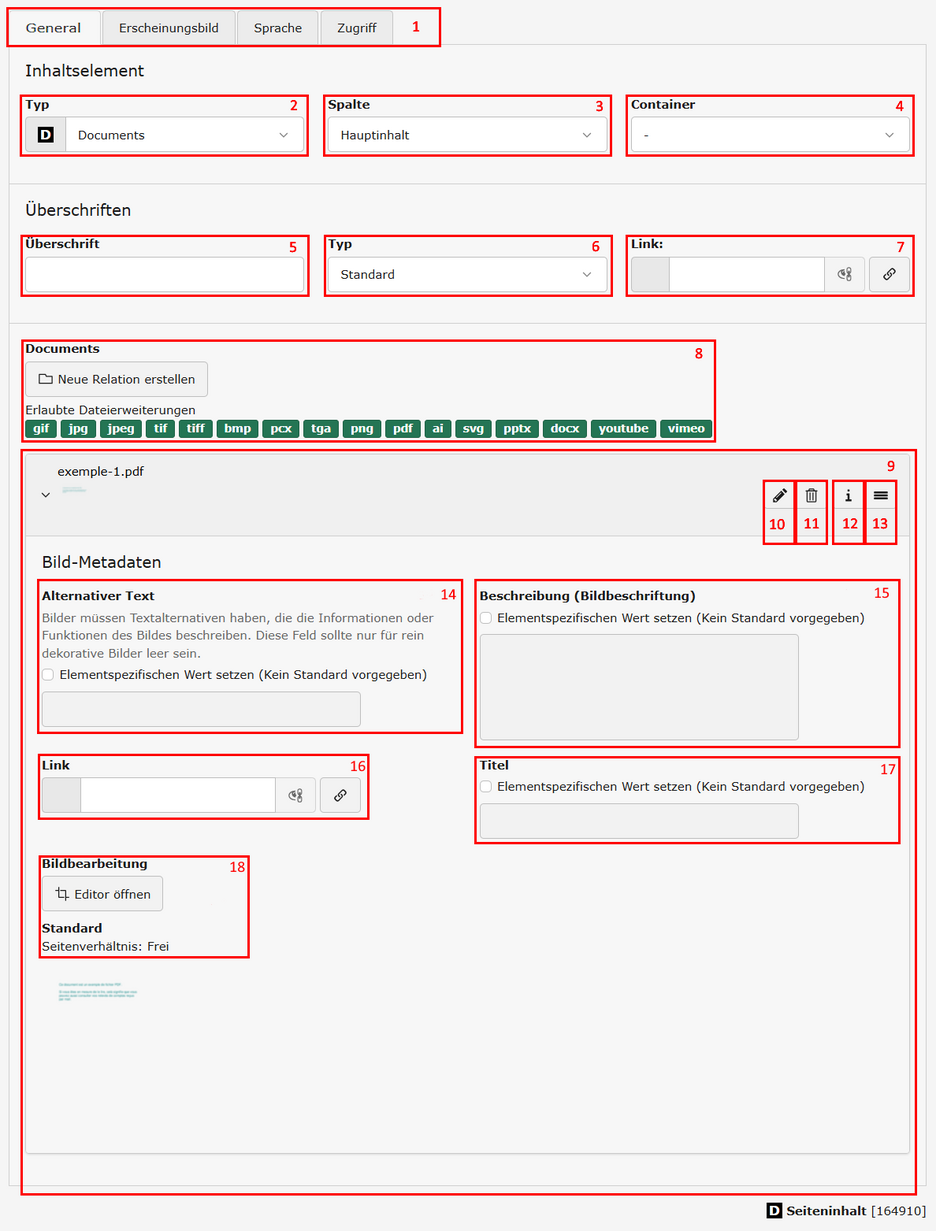
- Traditionelle TYPO3-Reiter, die das Erscheinungsbild des Elements, die Sprache und die Zugriffseinstellungen (Veröffentlichungsdatum) enthalten
- Der Typ des Inhaltselements befindet sich hier.
- Die Spalte gibt an, in welchem Bereich der Seite sich das Inhaltselement befindet. Es ist vorzuziehen, das Inhaltselement über die Inhaltsansicht der Seite zu verschieben, anstatt diesen Wert zu ändern.
- Der Container gibt an, in welchem Container der Seite sich das Inhaltselement befindet. Es ist vorzuziehen, das Inhaltselement über die Inhaltsansicht der Seite zu verschieben, anstatt diesen Wert zu ändern.
- Der Titel wird als Überschrift der Ebene 2 direkt vor der Struktur des Elements angezeigt.
- Der Stil, der auf den Titel des Elements angewendet werden soll
- Es kann ein Link zum Titel des Elements hinzugefügt werden
- Dieses Feld dient dazu, Dokumente zu suchen, die in der Liste platziert werden sollen.
- Die Liste der hinzugefügten Dokumente (oder der hinzuzufügenden Dokumente, wenn das Inhaltselement noch nicht gespeichert ist) ist hier sichtbar.
- Bearbeitung des Bildes
- Klicken Sie hier, um dieses Dokument zu löschen.
- Zeigt Informationen zum Element an
- Klicken Sie auf diese Schaltfläche und halten Sie sie gedrückt, um die Schlüsselzahl in der Liste zu verschieben. So können Sie die Reihenfolge der Anzeige Ihrer Dokumente ändern.
- Möglichkeit, einen Alternativtext anzuzeigen
- Möglichkeit, eine Bildunterschrift unter dem Bild anzuzeigen
- Möglichkeit, einen Link auf dem Bild hinzuzufügen
- Möglichkeit, einen Titel zum Bild anzuzeigen
- Möglichkeit, das Bild zu bearbeiten
Teaser-Icons (Icônes accroche)
Dieser Elementtyp ermöglicht es, eine Reihe von Icons anzuzeigen, die jeweils einen Titel und normalerweise einen Link besitzen. Hier ist das angezeigte Ergebnis bei Verwendung aller verschiedenen Icons:
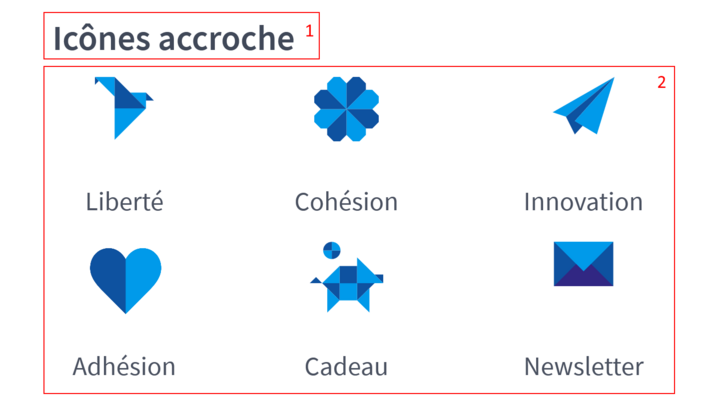
- Der Titel des Inhaltselements "Icônes accroche" wird über den Icons angezeigt.
- Hier sind alle Icons mit ihrem jeweiligen Namen als Titel.
Hier ist die Benutzeroberfläche, mit der diese Parameter eingestellt werden können:
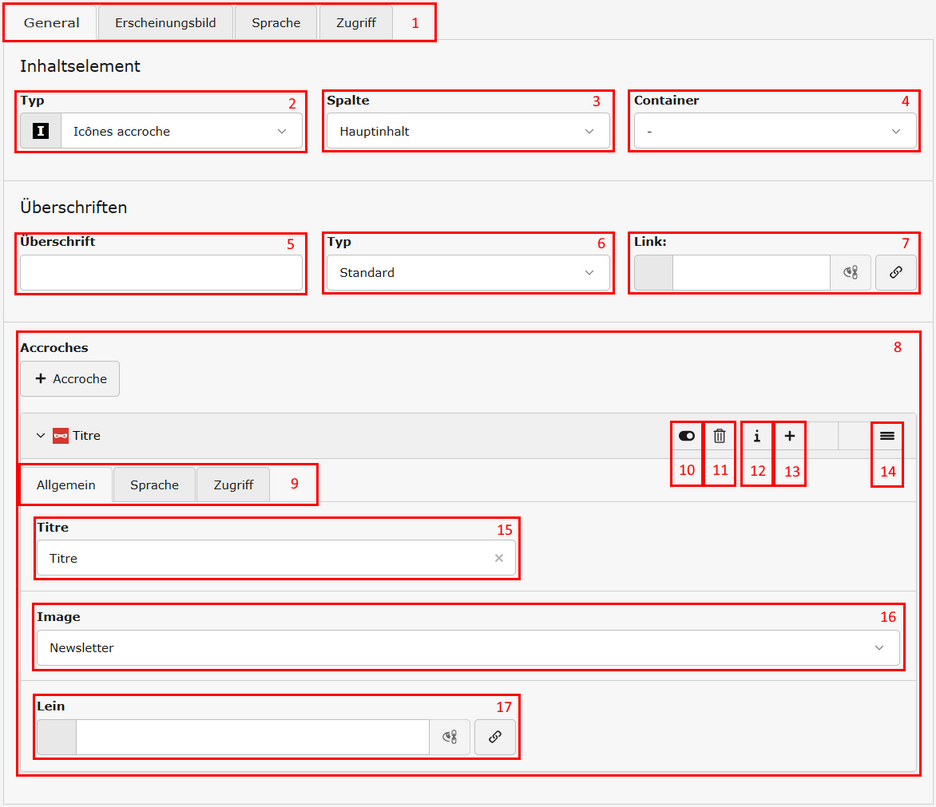
- Traditionelle TYPO3-Reiter, die das Erscheinungsbild des Elements, die Sprache und die Zugriffseinstellungen (Veröffentlichungsdatum) enthalten
- Der Typ des Inhaltselements befindet sich hier.
- Die Spalte gibt an, in welchem Bereich der Seite sich das Inhaltselement befindet. Es ist vorzuziehen, das Inhaltselement über die Inhaltsansicht der Seite zu verschieben, anstatt diesen Wert zu ändern.
- Der Container gibt an, in welchem Container der Seite sich das Inhaltselement befindet. Es ist vorzuziehen, das Inhaltselement über die Inhaltsansicht der Seite zu verschieben, anstatt diesen Wert zu ändern.
- Der Titel des Akkordeons wird als Überschrift der Ebene 2 direkt vor der Struktur des Akkordeons angezeigt.
- Der Stil, der auf den Titel des Elements angewendet werden soll
- Es kann ein Link zum Titel des Elements hinzugefügt werden
- Der Inhaltsbereich ermöglicht es, zu verwalten, welche Icons verwendet werden, mit ihrem zugehörigen Titel und Link.
- Traditionelle TYPO3-Reiter, die die Sprache und die Zugriffseinstellungen des Elements (Veröffentlichungsdatum) enthalten
- Möglichkeit, das Element ein- oder auszublenden
- Entfernen Sie das Icon aus Ihrer Liste, indem Sie auf diese Schaltfläche klicken.
- Zeigt Informationen zum Element an
- Klicken Sie hier, um einen neuen Abschnitt zu Ihrem accroches hinzuzufügen.
- Klicken Sie auf diese Schaltfläche und halten Sie sie gedrückt, um das Icon in der Liste zu verschieben. So können Sie die Reihenfolge der Anzeige Ihrer Icons ändern.
- Geben Sie hier den Titel des Icons ein, der direkt darunter angezeigt wird.
- Wählen Sie in der Liste den zu verwendenden Icon-Typ aus unter:
- Adhésion
- Cadeau
- Cohésion
- Innovation
- Liberté
- Newsletter.
- Geben Sie hier den Link ein, dem der Browser bei einem Klick auf das Icon (oder den Titel des Icons) folgen wird.
Mikrofon-Link (Lien microphone)
Der Mikrofon-Link besteht aus einem einfachen Link mit einem Icon, das ein Mikrofon darstellt:
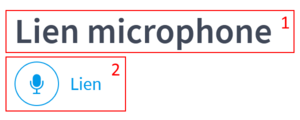
- Hier findet man den Titel des Inhaltselements.
- Hier befindet sich der Link mit seinem Icon, das ein Mikrofon darstellt.
Die Parameter des Mikrofon-Links sind einfach:
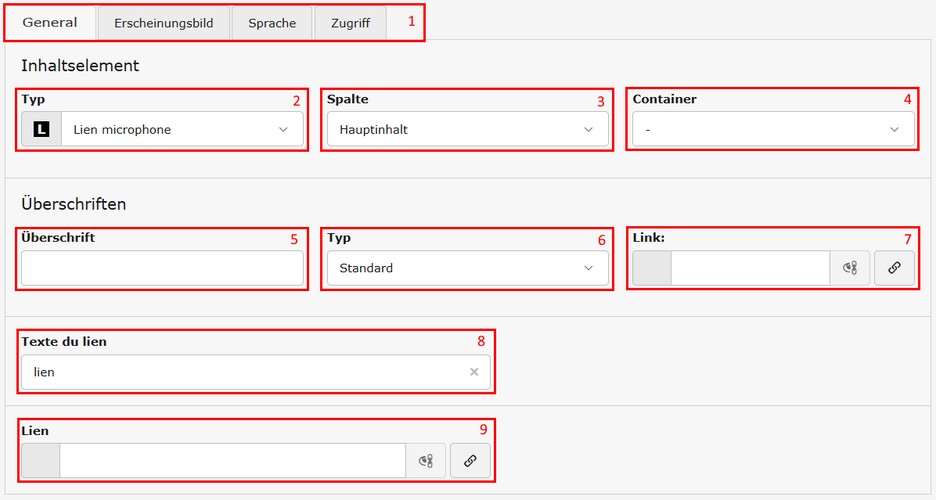
- Traditionelle TYPO3-Reiter, die das Erscheinungsbild des Elements, die Sprache und die Zugriffseinstellungen (Veröffentlichungsdatum) enthalten
- Der Typ des Inhaltselements befindet sich hier.
- Die Spalte gibt an, in welchem Bereich der Seite sich das Inhaltselement befindet. Es ist vorzuziehen, das Inhaltselement über die Inhaltsansicht der Seite zu verschieben, anstatt diesen Wert zu ändern.
- Der Container gibt an, in welchem Container der Seite sich das Inhaltselement befindet. Es ist vorzuziehen, das Inhaltselement über die Inhaltsansicht der Seite zu verschieben, anstatt diesen Wert zu ändern.
- Der Titel des Akkordeons wird als Überschrift der Ebene 2 direkt vor der Struktur des Akkordeons angezeigt.
- Der Stil, der auf den Titel des Elements angewendet werden soll
- Es kann ein Link zum Titel des Elements hinzugefügt werden
- Geben Sie hier den Text des Links ein.
- Geben Sie den Link ein, der beim Klicken auf den Linktext oder das Mikrofon-Icon geöffnet wird, das direkt davor platziert wird.
Karte nach Kanton (Map par canton)
Dieser Mask-Typ zeigt eine Karte der Schweiz an, wobei jeder Kanton auswählbar ist. Die für jeden Kanton angezeigten Informationen sind konfigurierbar. So wird das Mask Map par canton auf der Website dargestellt:
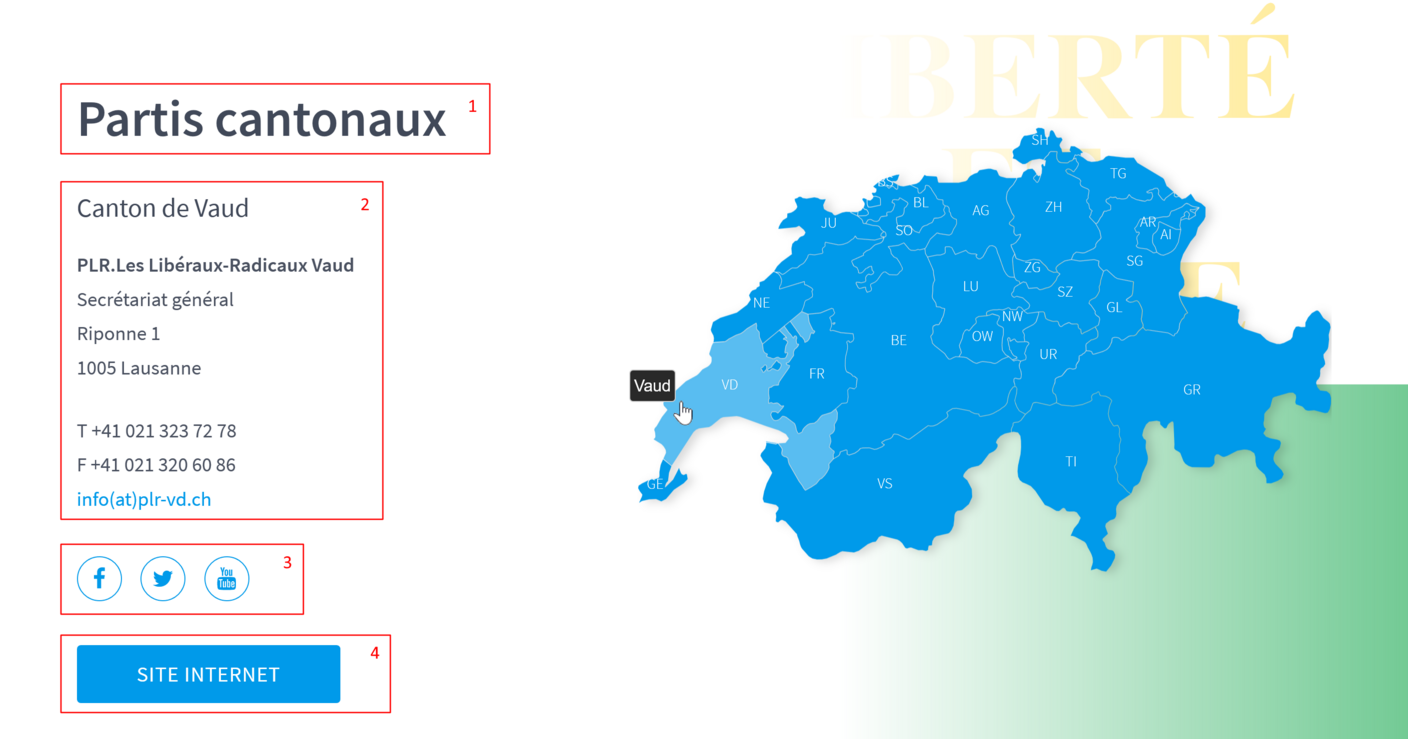
- Hier findet man den Titel des Inhaltselements.
- Dieser Bereich enthält den anpassbaren Text für jeden Kanton. Dies umfasst einen Titel, eine Adresse und einen Kontakttext (E-Mails).
- Hier befinden sich die Links zu den sozialen Netzwerken für den Kanton.
- Ein Link zur Website für den Kanton ist ebenfalls vorhanden.
In der Administrationsoberfläche werden die Parameter wie folgt dargestellt:
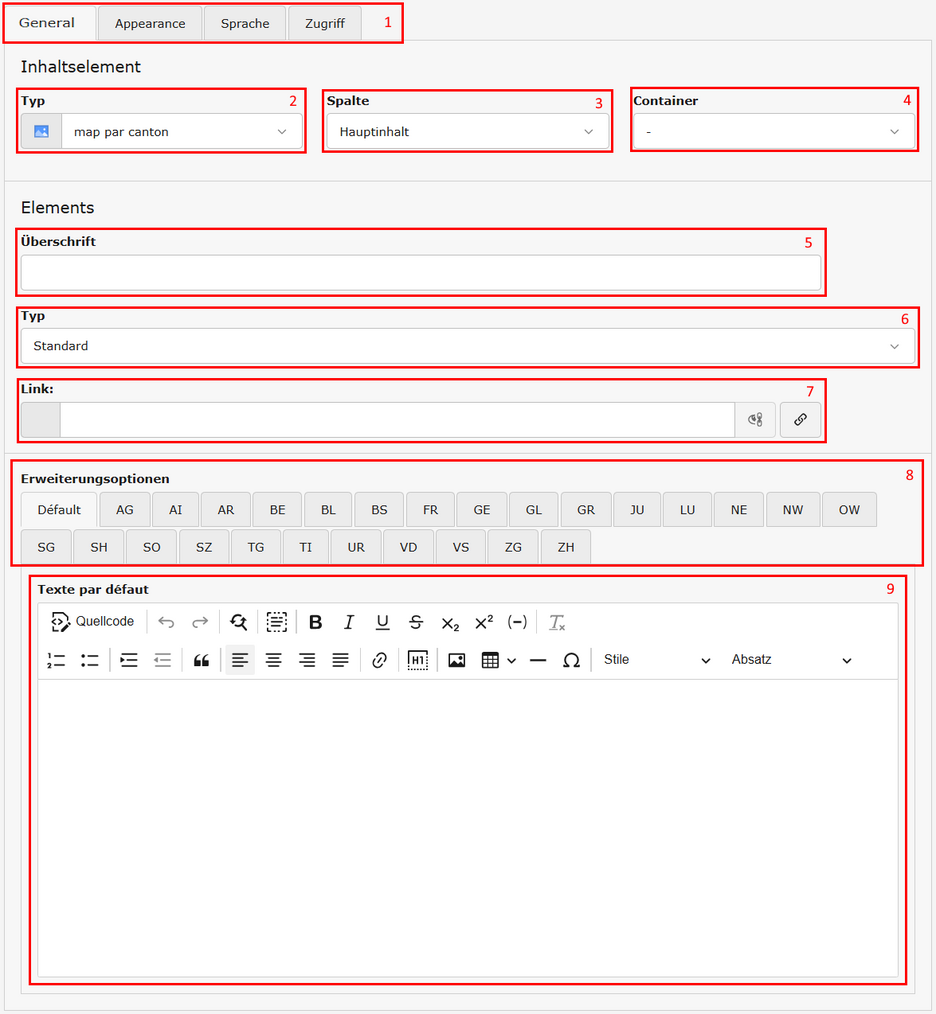
- Traditionelle TYPO3-Reiter, die das Erscheinungsbild des Elements, die Sprache und die Zugriffseinstellungen (Veröffentlichungsdatum) enthalten
- Der Typ des Inhaltselements befindet sich hier.
- Die Spalte gibt an, in welchem Bereich der Seite sich das Inhaltselement befindet. Es ist vorzuziehen, das Inhaltselement über die Inhaltsansicht der Seite zu verschieben, anstatt diesen Wert zu ändern.
- Der Container gibt an, in welchem Container der Seite sich das Inhaltselement befindet. Es ist vorzuziehen, das Inhaltselement über die Inhaltsansicht der Seite zu verschieben, anstatt diesen Wert zu ändern.
- Der Titel des Akkordeons wird als Überschrift der Ebene 2 direkt vor der Struktur des Akkordeons angezeigt.
- Der Stil, der auf den Titel des Elements angewendet werden soll
- Es kann ein Link zum Titel des Elements hinzugefügt werden
- Wählen Sie den gewünschten Reiter aus, um auf die Konfiguration eines bestimmten Kantons zuzugreifen. Der Reiter Default ist hier ausgewählt und bestimmt, welche Informationen bei der Anzeige der Karte konfiguriert werden können, wenn kein Kanton ausgewählt wurde.
- Der Standardtext ist der Text, der angezeigt wird, wenn auf der Karte der Schweiz kein Kanton ausgewählt wurde.
Die für jeden Kanton verfügbaren Parameter unterscheiden sich von denen des Reiters Default:
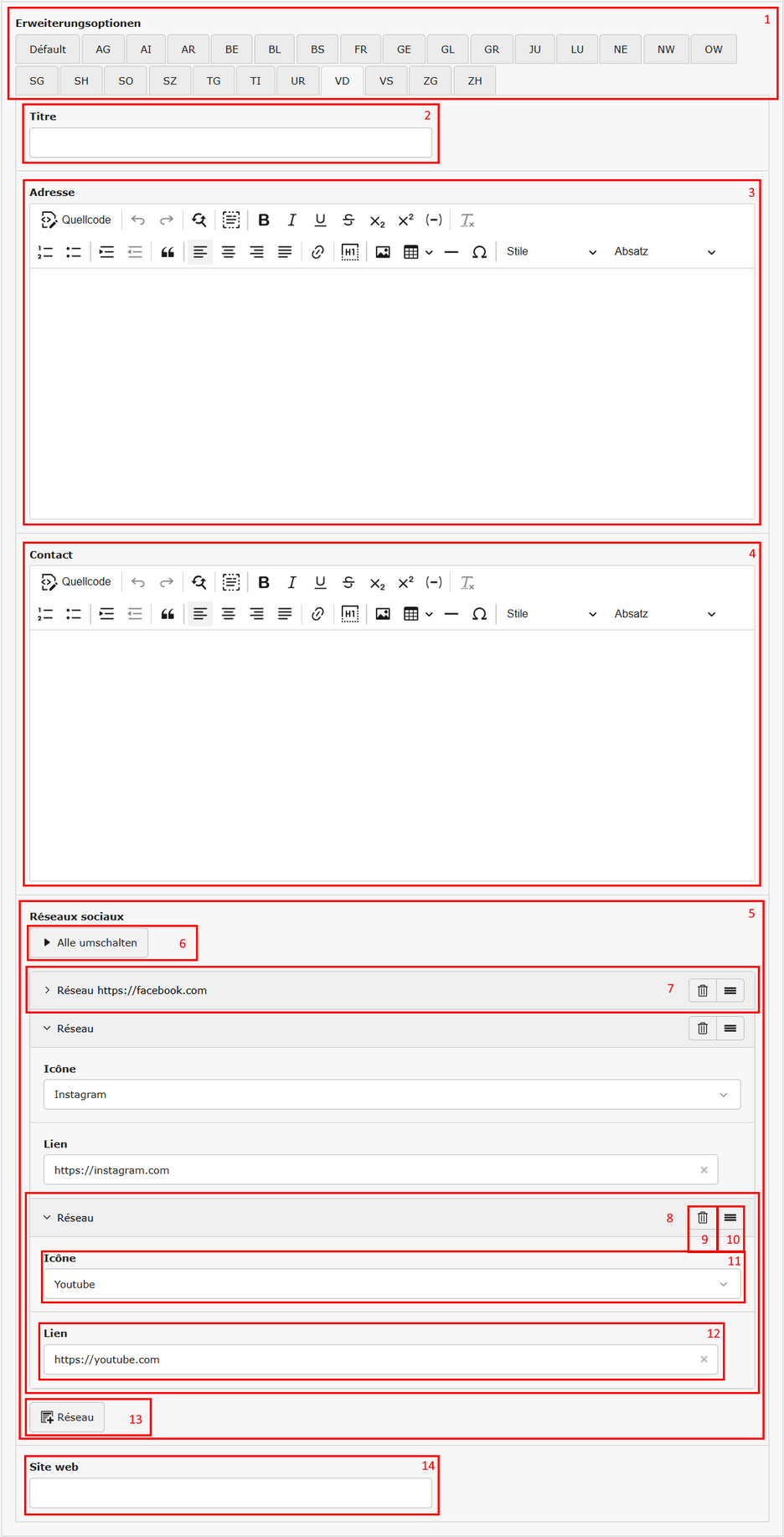
- Hier befinden sich die Reiter zur Auswahl des Kantons, wobei im Beispiel der Kanton Vaud ausgewählt ist.
- Geben Sie hier den Titel für den Text ein, der bei Auswahl dieses Kantons angezeigt wird.
- Sie können hier die Adresse (physisch und nicht elektronisch) für die Partei des ausgewählten Kantons eingeben.
- Contact ermöglicht die Eingabe weiterer Kontaktdaten, wie Telefonnummer und E-Mail-Adresse.
- Hier befindet sich eine Liste der sozialen Netzwerke, die dem Kanton entsprechen.
- Klicken Sie auf diese Schaltfläche, um alle sozialen Netzwerke in der Liste zu erweitern / zu schließen.
- Dieser Reiter ist in der Liste geschlossen, wodurch seine Details ausgeblendet sind.
- Dieses soziale Netzwerk ist geöffnet (erweitert) und seine Details sind daher sichtbar.
- Klicken Sie hier, um dieses soziale Netzwerk aus der Liste zu entfernen.
- Klicken Sie hier und halten Sie gedrückt, um dieses soziale Netzwerk in der Liste zu verschieben.
- Sie können das mit dem Link angezeigte Icon aus den folgenden Social-Media-Icons auswählen:
- Flickr
- Youtube
- Geben Sie hier die URL des aktuellen sozialen Netzwerks ein.
- Klicken Sie hier, um der Liste ein neues soziales Netzwerk hinzuzufügen.
- Sie können einen Link zur Website des ausgewählten Kantons angeben.
Position – Detail (Position - détail)
Dieser Elementtyp ermöglicht es, die Details einer politischen Position darzustellen. Er wird auf der Website wie folgt angezeigt:
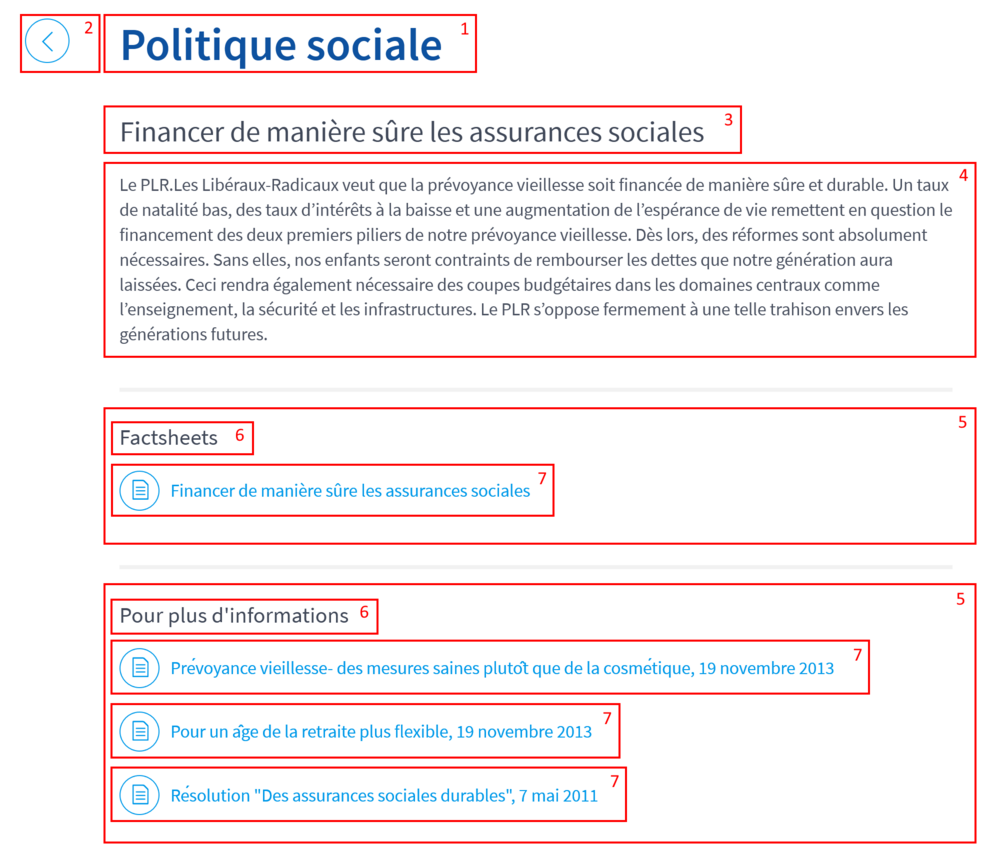
- Hier findet man den Titel des Elements Position - détail.
- Diese Schaltfläche dient als Rücklink, um die Position zu verlassen, ohne über das Menü gehen zu müssen.
- Hier wird der Untertitel des Mask angezeigt.
- Der Text der Position.
- Diese Bereiche stellen einen Dokumenttyp dar.
- Der Titel des Dokumenttyps.
- Diese Bereiche stellen die unter den Dokumenttypen aufgelisteten Dokumente dar.
In der Administrationsoberfläche werden die Parameter wie folgt dargestellt:
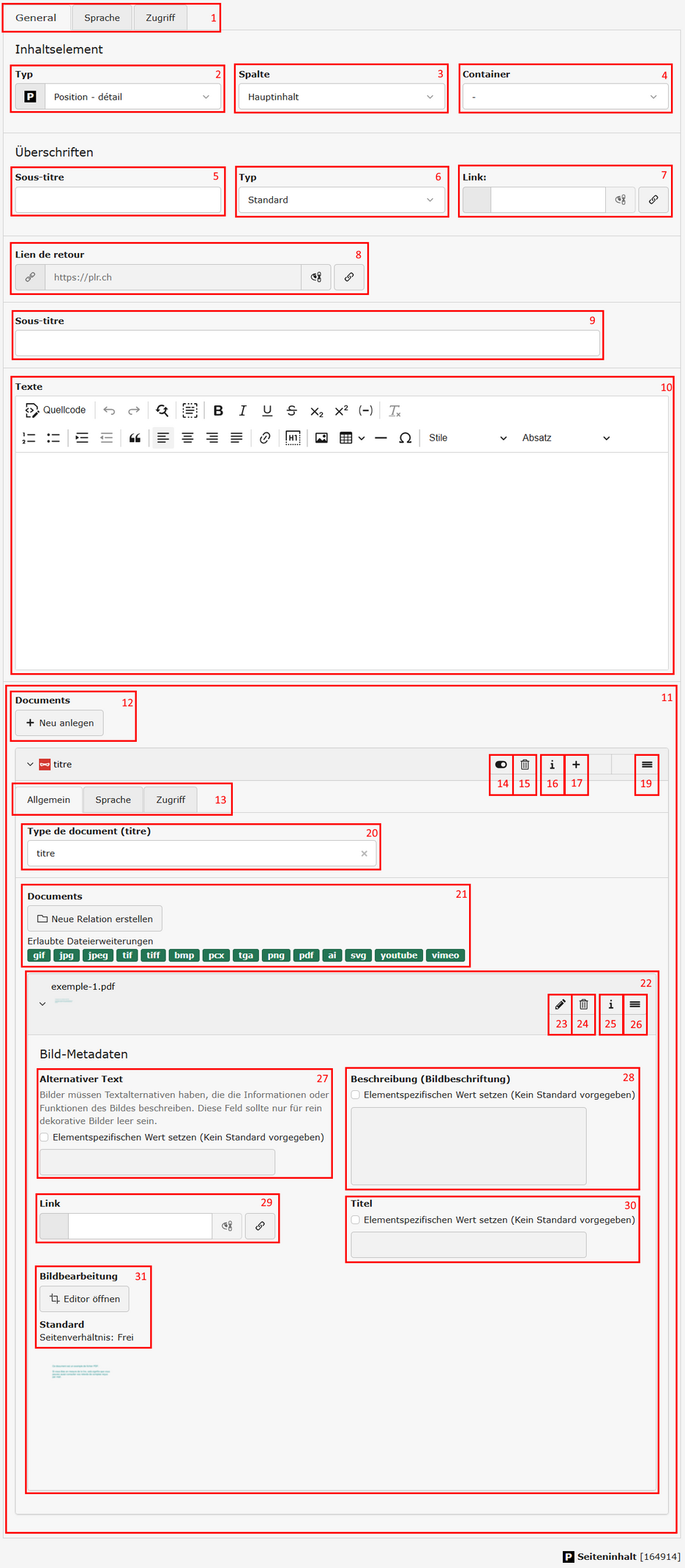
- Traditionelle TYPO3-Reiter, die das Erscheinungsbild des Elements, die Sprache und die Zugriffseinstellungen (Veröffentlichungsdatum) enthalten
- Der Typ des Inhaltselements befindet sich hier.
- Die Spalte gibt an, in welchem Bereich der Seite sich das Inhaltselement befindet. Es ist vorzuziehen, das Inhaltselement über die Inhaltsansicht der Seite zu verschieben, anstatt diesen Wert zu ändern.
- Der Container gibt an, in welchem Container der Seite sich das Inhaltselement befindet. Es ist vorzuziehen, das Inhaltselement über die Inhaltsansicht der Seite zu verschieben, anstatt diesen Wert zu ändern.
- Der Titel wird als Überschrift der Ebene 2 direkt vor der Struktur des Elements angezeigt.
- Der Stil, der auf den Titel des Elements angewendet werden soll
- Es kann ein Link zum Titel des Elements hinzugefügt werden
- Definieren Sie hier einen Rücklink zu einer Seite. Dadurch wird neben dem Titel eine Schaltfläche erstellt, über die diesem Link gefolgt werden kann.
- Der Untertitel wird unter dem Titel angezeigt.
- Geben Sie hier den Text zur eingenommenen Position ein.
- Hier befindet sich die Liste der relevanten Dokumente. Sie sind nach Dokumenttypen gruppiert.
- Klicken Sie hier, um einen Dokumenttyp hinzuzufügen.
- Traditionelle TYPO3-Reiter, die die Sprache und die Zugriffseinstellungen des Elements (Veröffentlichungsdatum) enthalten
- Möglichkeit, das Element ein- oder auszublenden
- Klicken Sie hier, um diese Schlüsselzahl zu löschen.
- Zeigt Informationen zum Element an
- Klicken Sie hier, um eine neue Position hinzuzufügen.
- -
- Klicken Sie auf diese Schaltfläche und halten Sie sie gedrückt, um den Dokumenttyp im Verhältnis zu den anderen zu verschieben. So können Sie die Reihenfolge der Anzeige Ihrer Dokumenttypen ändern.
- Geben Sie hier den Titel ein, der den Dokumenttyp definiert.
- Dieses Feld dient dazu, Dokumente zu suchen, die in der Liste platziert werden sollen.
- Die Liste der hinzugefügten Dokumente (oder der hinzuzufügenden Dokumente, wenn das Inhaltselement noch nicht gespeichert ist) ist hier sichtbar.
- Bearbeitung des Dokuments.
- Klicken Sie hier, um dieses Dokument zu löschen.
- Zeigt Informationen zum Element an.
- Klicken Sie auf diese Schaltfläche und halten Sie sie gedrückt, um das Dokument in der Liste zu verschieben. So können Sie die Reihenfolge der Anzeige Ihrer Dokumente ändern.
- Möglichkeit, einen Alternativtext anzuzeigen.
- Möglichkeit, eine Bildunterschrift unter dem Bild anzuzeigen.
- Möglichkeit, einen Link auf dem Bild hinzuzufügen.
- Möglichkeit, einen Titel zum Bild anzuzeigen.
- Möglichkeit, das Bild zu bearbeiten.
Wahlempfehlungen (Recommandations de vote)
Dieser Elementtyp veranschaulicht die Empfehlungen des PLR für bevorstehende Abstimmungen. Die Wahlempfehlungen werden auf der Website wie folgt dargestellt:
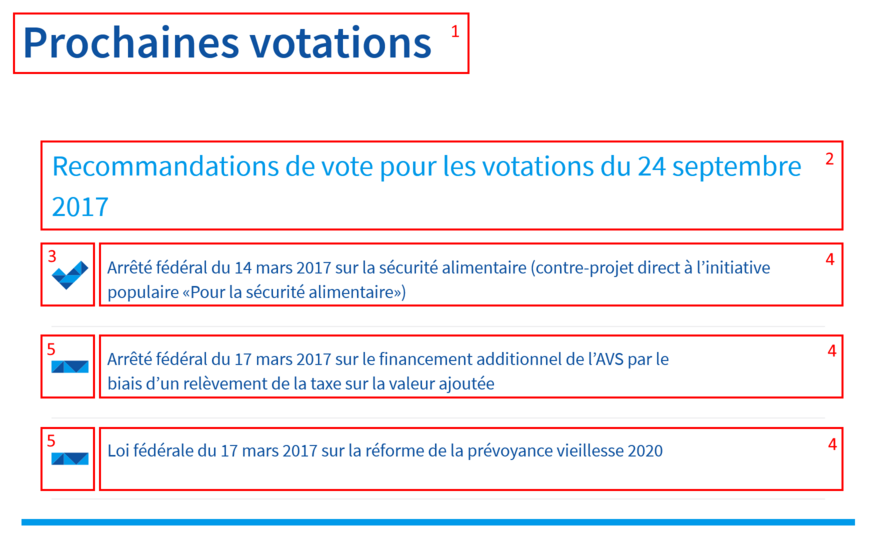
- Der Titel des Elements Recommandations de vote.
- Ein Untertitel mit dem Datum der betreffenden Abstimmungen.
- Eine Wahlempfehlung, die das Ja veranschaulicht.
- Die Bezeichnung einer Abstimmung.
- Eine Wahlempfehlung, die das Nein veranschaulicht.
Hier sind die Parameter der Administrationsoberfläche:
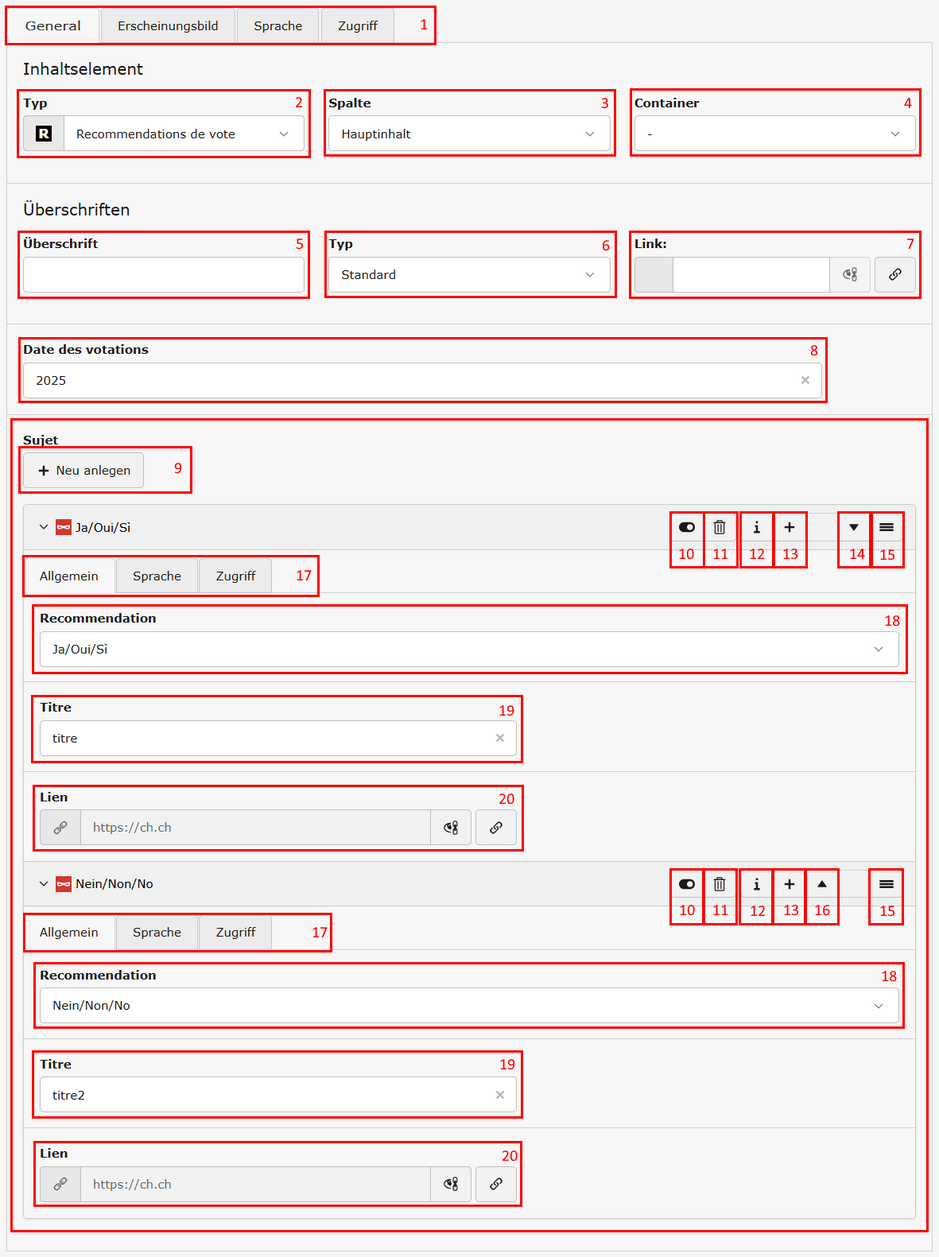
- Traditionelle TYPO3-Reiter, die das Erscheinungsbild des Elements, die Sprache und die Zugriffseinstellungen (Veröffentlichungsdatum) enthalten
- Der Typ des Inhaltselements befindet sich hier.
- Die Spalte gibt an, in welchem Bereich der Seite sich das Inhaltselement befindet. Es ist vorzuziehen, das Inhaltselement über die Inhaltsansicht der Seite zu verschieben, anstatt diesen Wert zu ändern.
- Der Container gibt an, in welchem Container der Seite sich das Inhaltselement befindet. Es ist vorzuziehen, das Inhaltselement über die Inhaltsansicht der Seite zu verschieben, anstatt diesen Wert zu ändern.
- Der Titel wird als Überschrift der Ebene 2 direkt vor der Struktur des Elements angezeigt.
- Der Stil, der auf den Titel des Elements angewendet werden soll
- Es kann ein Link zum Titel des Elements hinzugefügt werden
- Das Feld Abstimmungsdatum ermöglicht es, einen Untertitel einzufügen, der angibt, an welchem Datum die Abstimmungen stattfinden.
- Klicken Sie hier, um eine neue recommendation hinzuzufügen.
- Möglichkeit, das Element ein- oder auszublenden
- Klicken Sie auf diese Schaltfläche, um das Abstimmungsthema zu löschen.
- Zeigt Informationen zum Element an
- Klicken Sie auf diese Schaltfläche, um ein Abstimmungsthema hinzuzufügen.
- Reihenfolge des Elements ändern und nach unten verschieben
- Klicken Sie auf diese Schaltfläche und halten Sie sie gedrückt, um das Abstimmungsthema im Verhältnis zu den anderen zu verschieben. So können Sie deren Reihenfolge der Anzeige ändern.
- Reihenfolge des Elements ändern und nach oben verschieben
- Traditionelle TYPO3-Reiter, die die Sprache und die Zugriffseinstellungen des Elements (Veröffentlichungsdatum) enthalten
- Wählen Sie hier die Wahlempfehlung in Bezug auf die Abstimmung aus.
- Geben Sie den Titel des Abstimmungsthemas ein.
- Sie können einen Link angeben, um einen Benutzer weiterzuleiten, wenn er auf das Abstimmungsthema klickt.
Soziale Netzwerke (Réseaux sociaux)
Dieser Elementtyp ermöglicht es, Social-Media-Icons anzuzeigen, die als Links dienen. Er wird auf der Website wie folgt dargestellt:
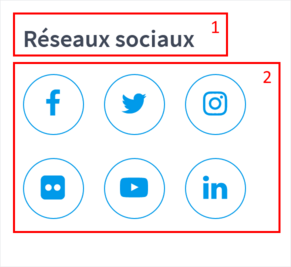
- Der Titel des Elements Réseaux sociaux.
- Die Social-Media-Icons. Jedes besteht aus einem Link und die Anzahl der Icons kann variieren.
Hier sind die konfigurierbaren Parameter für dieses Element in der Administrationsoberfläche:
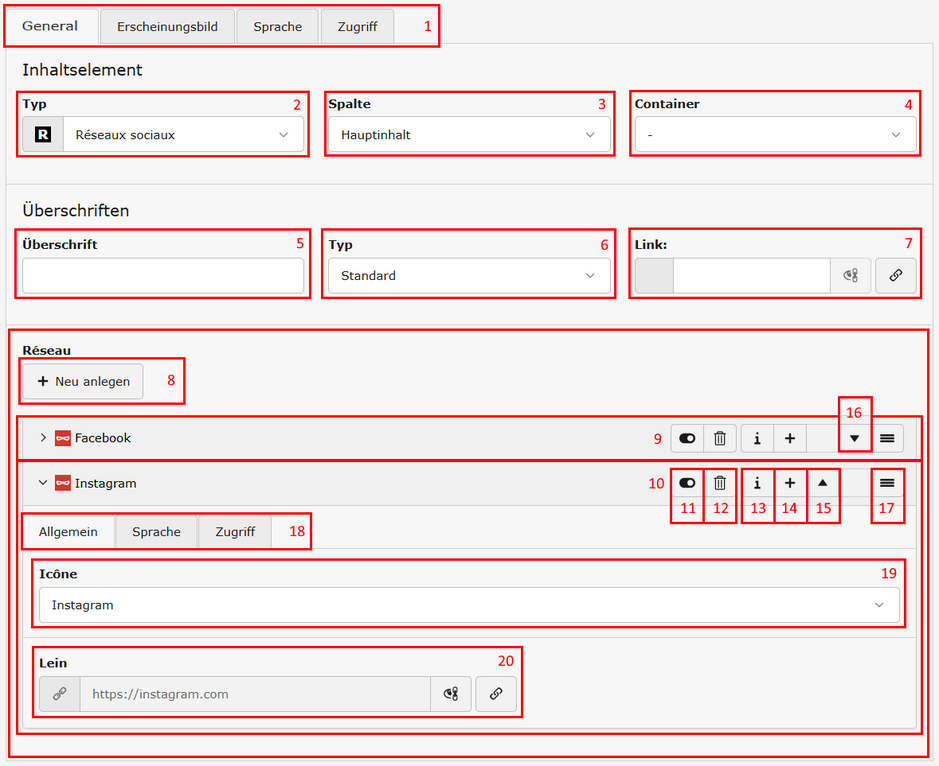
- Traditionelle TYPO3-Reiter, die das Erscheinungsbild des Elements, die Sprache und die Zugriffseinstellungen (Veröffentlichungsdatum) enthalten
- Der Typ des Inhaltselements befindet sich hier.
- Die Spalte gibt an, in welchem Bereich der Seite sich das Inhaltselement befindet. Es ist vorzuziehen, das Inhaltselement über die Inhaltsansicht der Seite zu verschieben, anstatt diesen Wert zu ändern.
- Der Container gibt an, in welchem Container der Seite sich das Inhaltselement befindet. Es ist vorzuziehen, das Inhaltselement über die Inhaltsansicht der Seite zu verschieben, anstatt diesen Wert zu ändern.
- Der Titel wird als Überschrift der Ebene 2 direkt vor der Struktur des Elements angezeigt.
- Der Stil, der auf den Titel des Elements angewendet werden soll
- Es kann ein Link zum Titel des Elements hinzugefügt werden
- Klicken Sie hier, um ein soziales Netzwerk hinzuzufügen.
- Ein soziales Netzwerk ist hier geschlossen und seine Details sind ausgeblendet. Ein Klick auf den grauen Bereich ermöglicht es, es zu erweitern (zu öffnen).
- Ein soziales Netzwerk ist hier erweitert (geöffnet) und seine Details sind sichtbar. Klicken Sie auf den grauen Kopfbereich, um die Ansicht zu schließen.
- Möglichkeit, das Element ein- oder auszublenden
- Klicken Sie hier, um dieses soziale Netzwerk aus der Liste zu entfernen.
- Zeigt Informationen zum Element an
- Klicken Sie hier, um ein neues soziales Netzwerk hinzuzufügen.
- Reihenfolge des Elements ändern und nach oben verschieben
- Reihenfolge des Elements ändern und nach unten verschieben
- Klicken Sie auf diese Schaltfläche und halten Sie sie gedrückt, um das soziale Netzwerk im Verhältnis zu den anderen zu verschieben. So können Sie deren Reihenfolge der Anzeige ändern.
- Traditionelle TYPO3-Reiter, die die Sprache und die Zugriffseinstellungen des Elements (Veröffentlichungsdatum) enthalten
- Wählen Sie ein Icon aus, das Ihrem sozialen Netzwerk entspricht, aus den folgenden:
- Flickr
- Youtube
- Definieren Sie hier den Link zur Seite des sozialen Netzwerks.
Abschnitte Bezirk (Sections arrondissement)
Das Element "Sections arrondissement" wird auf der Website wie folgt dargestellt:
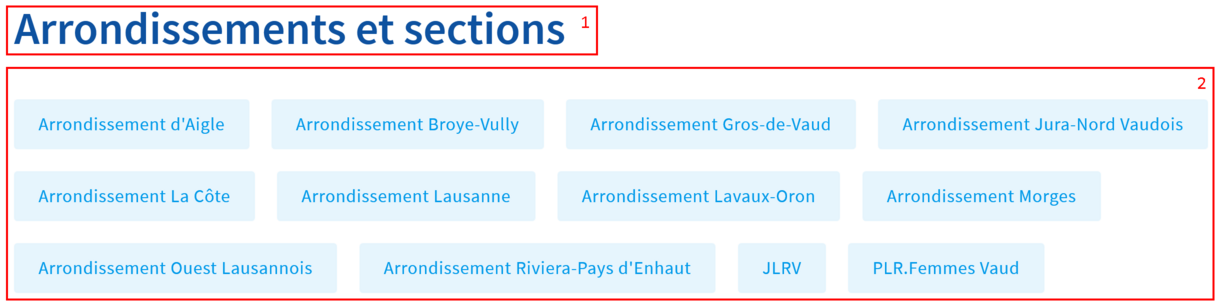
- Hier findet man den Titel des Elements.
- Hier befindet sich die Liste der Abschnitte.
Die Parametrierung in der Administrationsoberfläche wird wie folgt dargestellt:
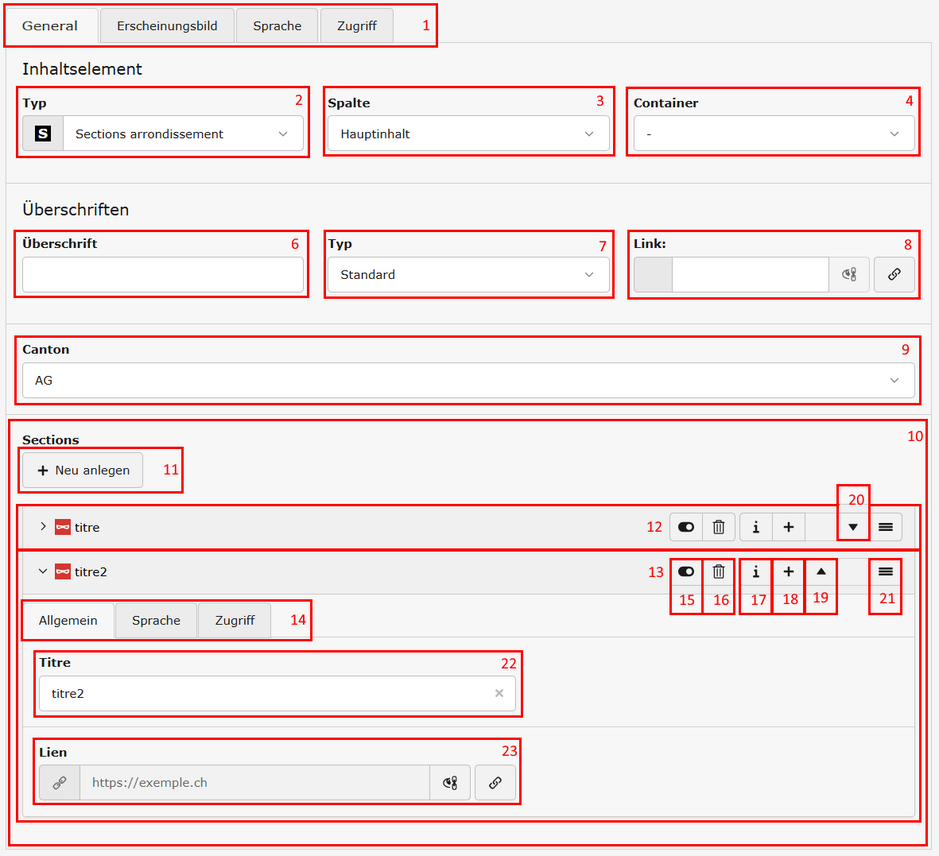
- Traditionelle TYPO3-Reiter, die das Erscheinungsbild des Elements, die Sprache und die Zugriffseinstellungen (Veröffentlichungsdatum) enthalten
- Der Typ des Inhaltselements befindet sich hier.
- Die Spalte gibt an, in welchem Bereich der Seite sich das Inhaltselement befindet. Es ist vorzuziehen, das Inhaltselement über die Inhaltsansicht der Seite zu verschieben, anstatt diesen Wert zu ändern.
- Der Container gibt an, in welchem Container der Seite sich das Inhaltselement befindet. Es ist vorzuziehen, das Inhaltselement über die Inhaltsansicht der Seite zu verschieben, anstatt diesen Wert zu ändern
- -
- Der Titel wird als Überschrift der Ebene 2 direkt vor der Struktur des Elements angezeigt.
- Der Stil, der auf den Titel des Elements angewendet werden soll
- Es kann ein Link zum Titel des Elements hinzugefügt werden
- Die Auswahl des Kantons ermöglicht es, dessen Flagge als Hintergrund anzuzeigen
- In diesem Bereich befindet sich die Liste der Sections arrondissement.
- Klicken Sie auf diese Schaltfläche, um eine Section hinzuzufügen.
- Eine Section arrondissement ist hier geschlossen und ihre Details sind ausgeblendet. Ein Klick auf den grauen Bereich ermöglicht es, sie zu erweitern (zu öffnen).
- Eine Section arrondissement ist hier erweitert (geöffnet) und ihre Details sind sichtbar. Klicken Sie auf den grauen Kopfbereich, um die Ansicht zu schließen.
- Traditionelle TYPO3-Reiter, die die Sprache und die Zugriffseinstellungen des Elements (Veröffentlichungsdatum) enthalten
- Möglichkeit, das Element ein- oder auszublenden
- Klicken Sie hier, um diese Section aus der Liste zu entfernen.
- Zeigt Informationen zum Element an
- Klicken Sie auf diese Schaltfläche, um eine Section hinzuzufügen.
- Reihenfolge des Elements ändern und nach oben verschieben
- Reihenfolge des Elements ändern und nach unten verschieben
- Klicken Sie auf diese Schaltfläche und halten Sie sie gedrückt, um die Section arrondissement im Verhältnis zu den anderen zu verschieben. So können Sie deren Reihenfolge der Anzeige ändern.
- Geben Sie hier den Titel der Section arrondissement ein.
- Definieren Sie hier den Link zur Seite der Section.
Themen und Werte – Teaser-Fenster (Thèmes et valeurs - fenêtre accroche)
Dieses Element zeigt Schaltflächen für Themen oder Werte an, die als Link zu einer anderen Seite dienen. Es wird auf der Website wie folgt dargestellt:
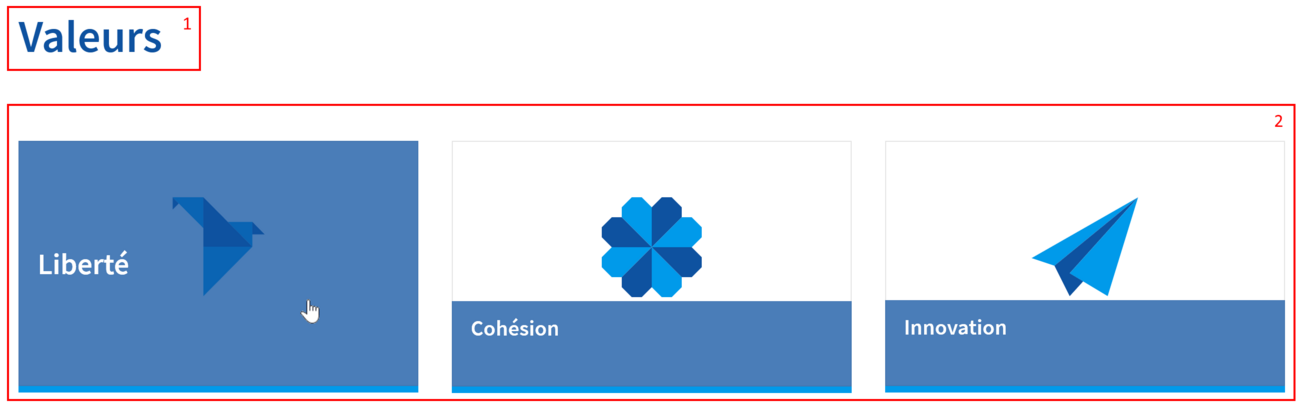
- Hier findet man den Titel des Elements.
- Die Liste der Schaltflächen für die Themen und Werte.
Die Parametrierung in der Administrationsoberfläche wird wie folgt dargestellt:
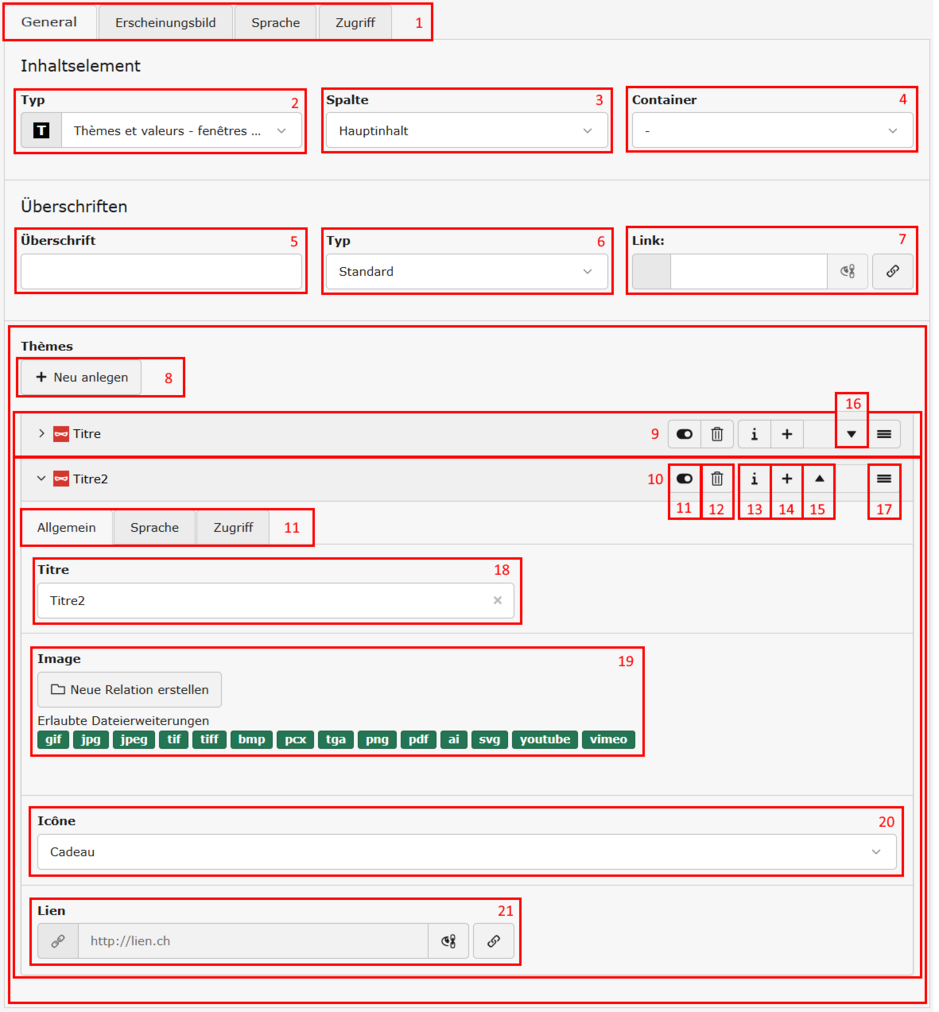
- Traditionelle TYPO3-Reiter, die das Erscheinungsbild des Elements, die Sprache und die Zugriffseinstellungen (Veröffentlichungsdatum) enthalten
- Der Typ des Inhaltselements befindet sich hier.
- Die Spalte gibt an, in welchem Bereich der Seite sich das Inhaltselement befindet. Es ist vorzuziehen, das Inhaltselement über die Inhaltsansicht der Seite zu verschieben, anstatt diesen Wert zu ändern.
- Der Container gibt an, in welchem Container der Seite sich das Inhaltselement befindet. Es ist vorzuziehen, das Inhaltselement über die Inhaltsansicht der Seite zu verschieben, anstatt diesen Wert zu ändern.
- Der Titel wird als Überschrift der Ebene 2 direkt vor der Struktur des Elements angezeigt.
- Der Stil, der auf den Titel des Elements angewendet werden soll
- Es kann ein Link zum Titel des Elements hinzugefügt werden
- Klicken Sie hier, um ein neues Thema zur Liste hinzuzufügen.
- Ein Thema ist hier geschlossen und seine Details sind ausgeblendet. Ein Klick auf den grauen Bereich ermöglicht es, es zu erweitern (zu öffnen).
- Ein Thema ist hier erweitert (geöffnet) und seine Details sind sichtbar. Klicken Sie auf den grauen Kopfbereich, um die Ansicht zu schließen.
- Möglichkeit, das Element ein- oder auszublenden
- Klicken Sie hier, um dieses Thema aus der Liste zu entfernen.
- Zeigt Informationen zum Element an
- Klicken Sie hier, um ein neues Thema zur Liste hinzuzufügen.
- Reihenfolge des Elements ändern und nach oben verschieben
- Reihenfolge des Elements ändern und nach unten verschieben
- Klicken Sie auf diese Schaltfläche und halten Sie sie gedrückt, um das Thema im Verhältnis zu den anderen zu verschieben. So können Sie deren Reihenfolge der Anzeige ändern.
- Geben Sie hier den Titel des Themas ein.
- Sie können ein Bild auswählen, das als Hintergrund für Ihre accroche dienen wird. Das Bild muss die folgenden Abmessungen einhalten: 720 x 437 Pixel.
- Sie können in dieser Liste ein Icon auswählen, das Ihr Thema darstellt. Dieses Icon wird in der Mitte der accroche angezeigt.
- Wählen Sie den Link aus, dem bei einem Klick auf Ihr Thema gefolgt wird.
Wert – Detail (Valeur - détail)
Ein Element "Valeur - détail" befindet sich auf einer Seite, die durch eine valeur oder ein thème en accroche (Element Thèmes et valeurs - fenêtre accroche) angesteuert wird. Dieses Element wird auf der Website wie folgt dargestellt:
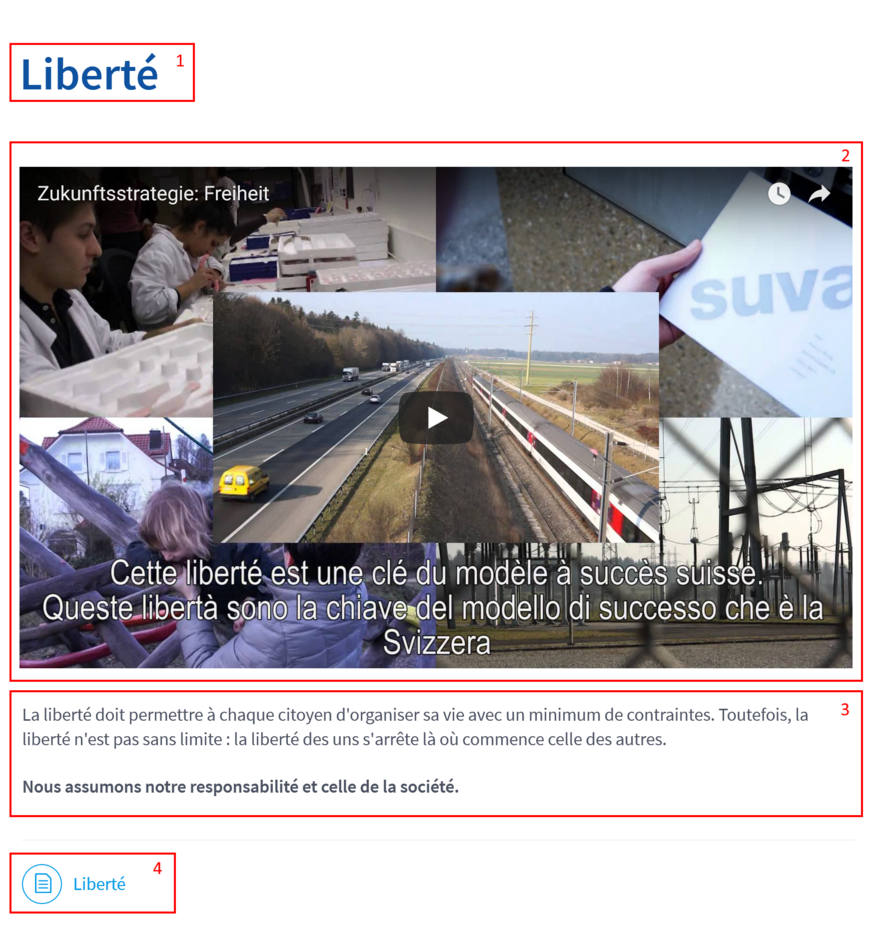
- Der Titel des Elements.
- Das mit dem Element verknüpfte Video.
- Der Text des valeur-Détails.
- Hier befindet sich eine Liste von Dokumenten, die nach Gruppen klassifiziert werden können.
Die Parameter in der Administrationsoberfläche sind wie folgt:
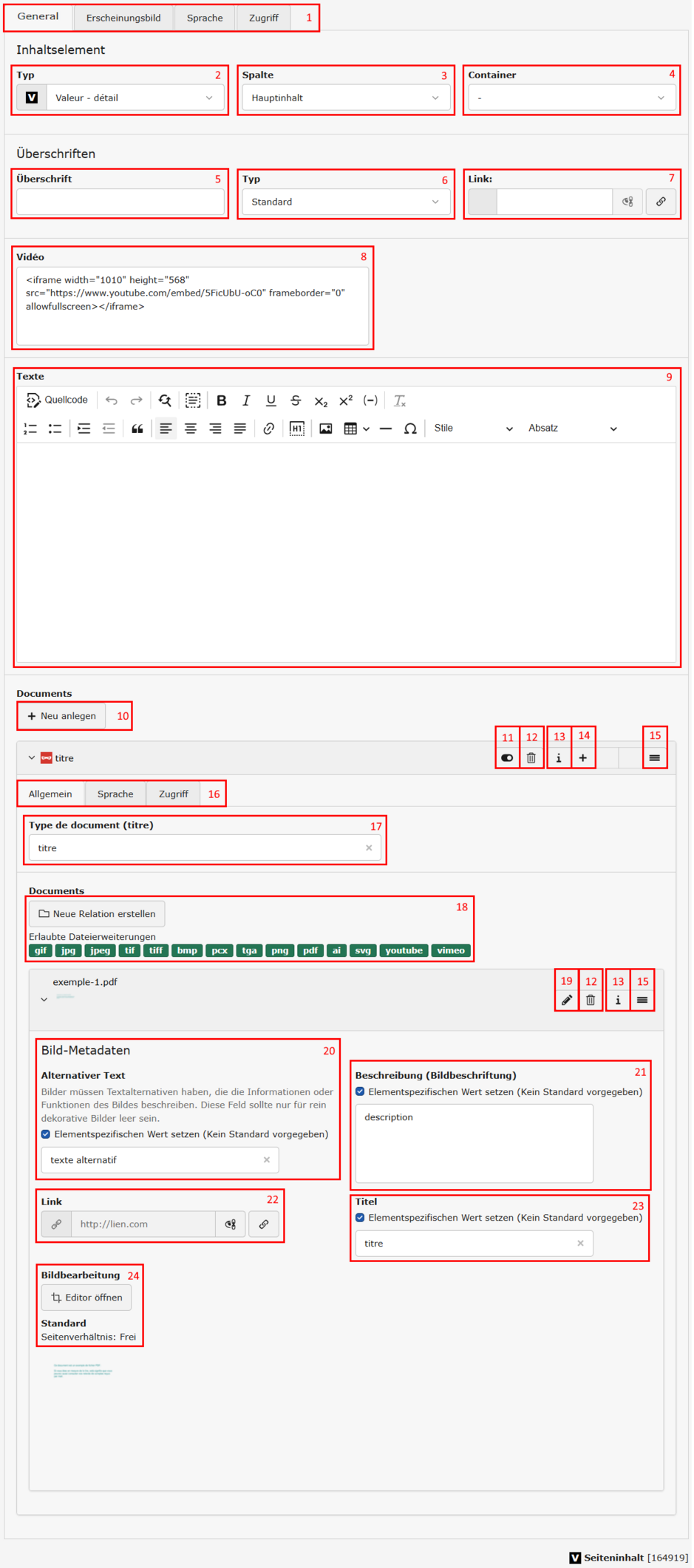
- Traditionelle TYPO3-Reiter, die das Erscheinungsbild des Elements, die Sprache und die Zugriffseinstellungen (Veröffentlichungsdatum) enthalten
- Der Typ des Inhaltselements befindet sich hier.
- Die Spalte gibt an, in welchem Bereich der Seite sich das Inhaltselement befindet. Es ist vorzuziehen, das Inhaltselement über die Inhaltsansicht der Seite zu verschieben, anstatt diesen Wert zu ändern.
- Der Container gibt an, in welchem Container der Seite sich das Inhaltselement befindet. Es ist vorzuziehen, das Inhaltselement über die Inhaltsansicht der Seite zu verschieben, anstatt diesen Wert zu ändern.
- Der Titel wird als Überschrift der Ebene 2 direkt vor der Struktur des Elements angezeigt.
- Der Stil, der auf den Titel des Elements angewendet werden soll
- Es kann ein Link zum Titel des Elements hinzugefügt werden
- Das Feld Video ermöglicht es Ihnen, den YouTube-Einbettungscode eines Videos einzugeben. Um zu erfahren, wie Sie diesen Einbettungscode erhalten, lesen Sie den Absatz YouTube-Einbettungscode.
- Geben Sie hier den Haupttext des valeur-Détails ein.
- Klicken Sie hier, um einen zusätzlichen Dokumenttyp hinzuzufügen.
- Möglichkeit, das Element ein- oder auszublenden
- Löschen Sie den Dokumenttyp, indem Sie auf diese Schaltfläche klicken.
- Zeigt Informationen zum Element an
- Klicken Sie hier, um einen zusätzlichen Dokumenttyp hinzuzufügen.
- Klicken Sie auf diese Schaltfläche und halten Sie sie gedrückt, um den Dokumenttyp im Verhältnis zu den anderen zu verschieben. So können Sie die Reihenfolge der Anzeige Ihrer Dokumenttypen ändern.
- Traditionelle TYPO3-Reiter, die die Sprache und die Zugriffseinstellungen des Elements (Veröffentlichungsdatum) enthalten
- Geben Sie hier den Titel ein, der den Dokumenttyp definiert.
- Dieses Feld dient dazu, Dokumente zu suchen, die in der Liste platziert werden sollen.
- Bearbeitung des Dokuments.
- Möglichkeit, einen Alternativtext anzuzeigen.
- Möglichkeit, eine Bildunterschrift unter dem Bild anzuzeigen.
- Möglichkeit, einen Link auf dem Bild hinzuzufügen.
- Möglichkeit, einen Titel zum Bild anzuzeigen.
- Möglichkeit, das Bild zu bearbeiten.
YouTube-Einbettungscode (Code d'intégration YouTube)
Das Feld Video muss den Einbettungscode eines YouTube-Videos enthalten. Gehen Sie dazu auf die Seite des Videos auf der YouTube-Website. Sie haben zwei Möglichkeiten, um den Einbettungscode des Videos zu erhalten.
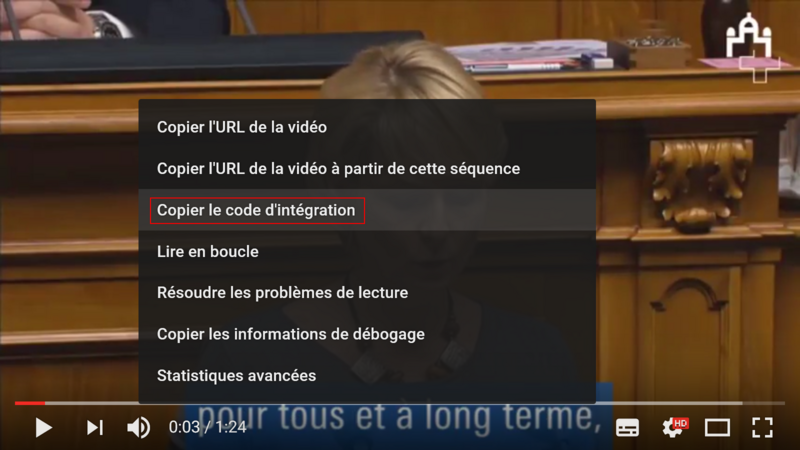
Die einfachste Methode ist, einen Rechtsklick auf das Video zu machen und die Option Einbettungscode kopieren auszuwählen. Sie müssen sicherstellen, dass Sie Ihren Rechtsklick nicht machen, während eine Werbung läuft, da die Optionen des Rechtsklicks in diesem Fall unterschiedlich sind. Hier ist eine Illustration dieser Methode:
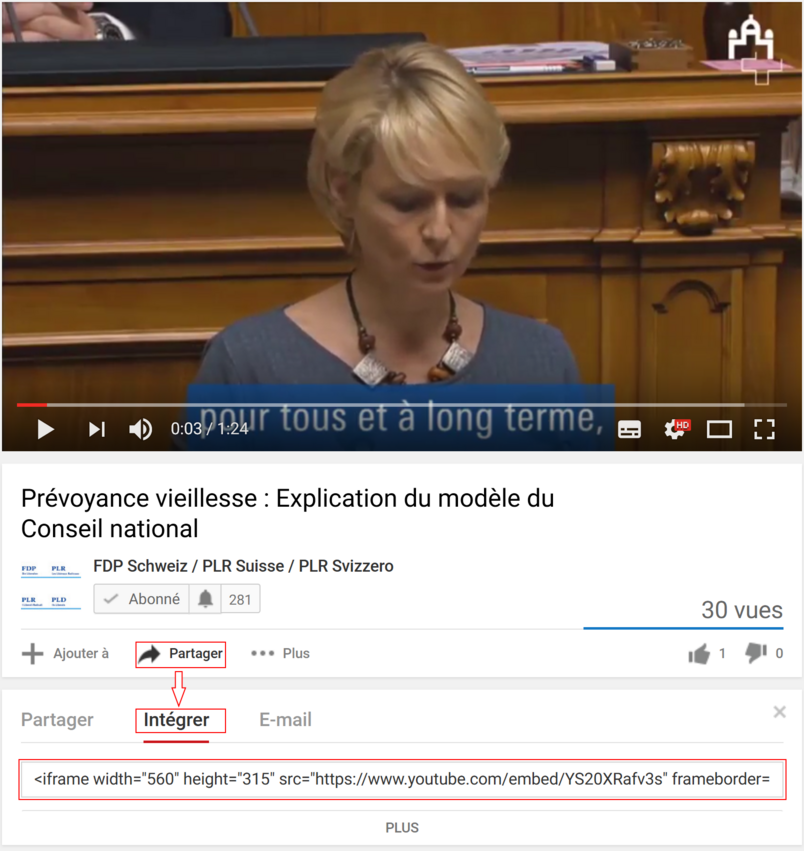
Die zweite Methode, um den Einbettungscode zu erhalten, besteht darin, auf Teilen zu klicken, das sich unter dem Video befindet. Daraufhin öffnet sich direkt darunter ein Rahmen. Klicken Sie auf Einbetten, um den Einbettungscode anzuzeigen, den Sie dann nur noch kopieren müssen: