Navigation dans les langues
Vous pouvez choisir l'affichage d'un contenu de page dans une langue. Ouvrez une page en mode Page. Dans la fenêtre de droite affichant le contenu de la page, vous trouverez des options d'affichage tout en haut :
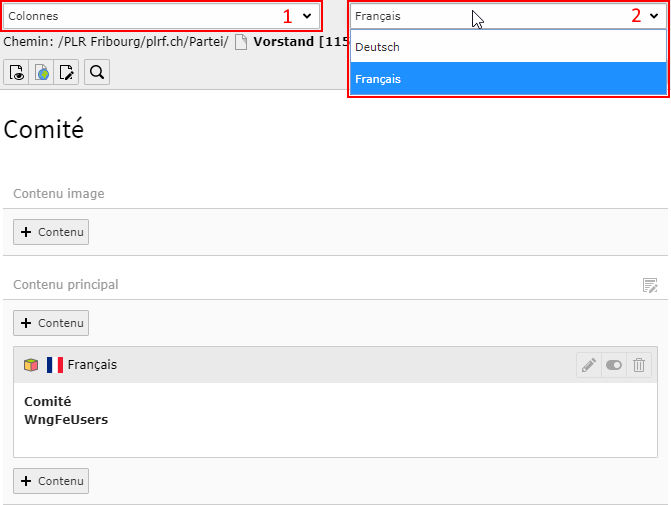
Lorsque la sélection du champ 1. est sur Colonnes, vous pouvez utiliser le champ 2. pour choisir la langue du contenu qui sera affiché.

Lorsque la sélection du champ 1. est Langues, le contenu de la page est alors affiché dans toutes les langues disponibles. Le champ 2. ne sert pas dans ce mode de visualisation.
Traduction
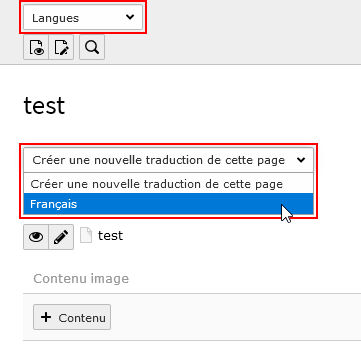
Si la version d'une page n'existe pas, vous pouvez la créer. Pour cela, il faut utiliser le mode Page et avoir la sélection Langues en haut dans la visualisation du contenu de la page. En dessous du titre de la page, cliquez l'option Créer une nouvelle traduction de cette page et sélectionnez la langue dont vous désirez créer une traduction. Ci-dessous, un exemple avec une page en allemand dont on souhaite créer la version française :
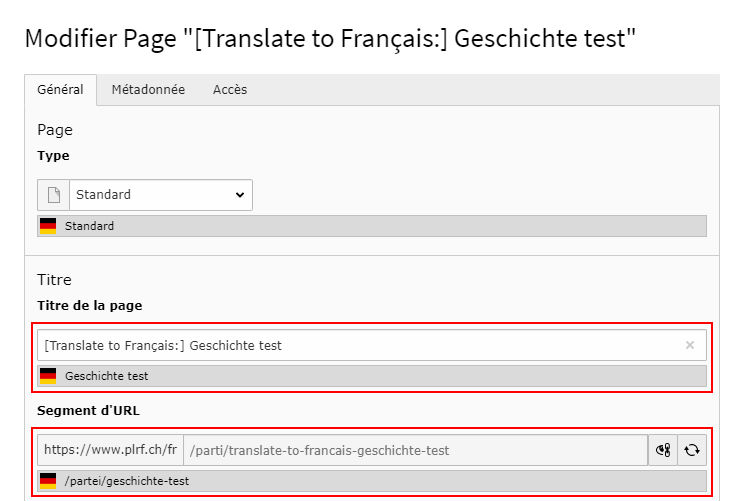
Le système va créer une version de la page servant à la traduction, puis ouvrir les paramètres de cette nouvelle version de page. Vous pouvez en changer le titre et le segment d'URL :
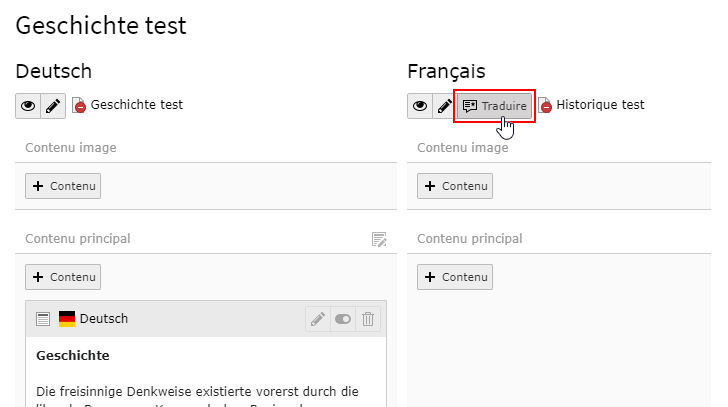
Une fois que les modifications voulues ont été effectuées, enregistrez puis fermez la nouvelle version de la page. Vous aurez alors le contenu de la nouvelle langue de cette page qui sera affiché dans la fenêtre de droite. Il n'y a encore de contenu pour cette nouvelle langue mais vous pouvez recréer les blocs existants dans la langue de base (l'allemand dans notre exemple) vers la langue nouvellement créée (le français dans notre exemple). Pour cela, il vous faut cliquer sur le bouton Traduire présent à côté du titre de votre nouvelle version de page :
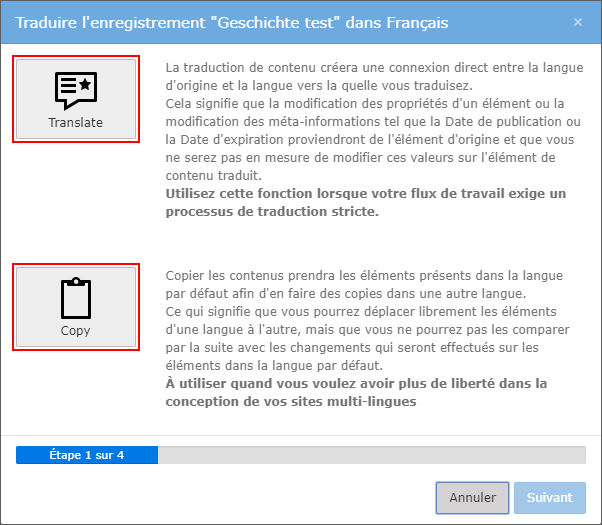
Une fenêtre apparaît alors vous proposant deux modes de traduction :
- Translate : vous permet de créer une traduction stricte des éléments de contenu existants dans la page. Chaque élément de contenu traduit doit avoir son équivalent dans la langue de base. Dans notre exemple, chaque élément de contenu de la version française doit strictement représenter la traduction d'un élément en allemand. Vous ne pourrez pas avoir un élément de contenu en français dont l'équivalent n'est pas présent en allemand. Il y a donc une correspondance "un à un" entre les contenus allemands et français.
- Copy : vous permet de créer une traduction des éléments de contenu existants dans la page (de manière similaire à l'option Translate). Vous pourrez néanmoins ajouter des contenus supplémentaires exclusifs à votre version traduite. Ainsi, une fois que les éléments de contenu à traduire sont dupliqués pour votre nouvelle langue, vous pourrez ajouter d'autres contenus librement.
Il est préférable de choisir le mode Copy pour sa flexibilité.
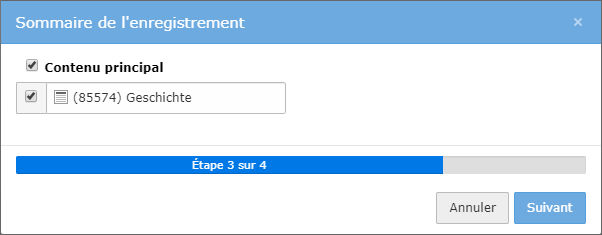
Une fois le mode Copy sélectionné, le système va vous proposer les éléments de contenu à traduire. Vous pouvez alors cocher / décocher les contenus au choix. Seuls les contenus cochés seront dupliqués pour la traduction. Une fois les éléments de contenu à traduire choisis, cliquez sur Suivant pour finaliser le processus.
Vous pouvez maintenant traduire les contenus dupliqués à cet effet. De plus, grâce à l'utilisation du mode de traduction Copy, vous pouvez ajouter autant de contenus que vous le désirez.